
幻境会议VR应用
1、模型导入
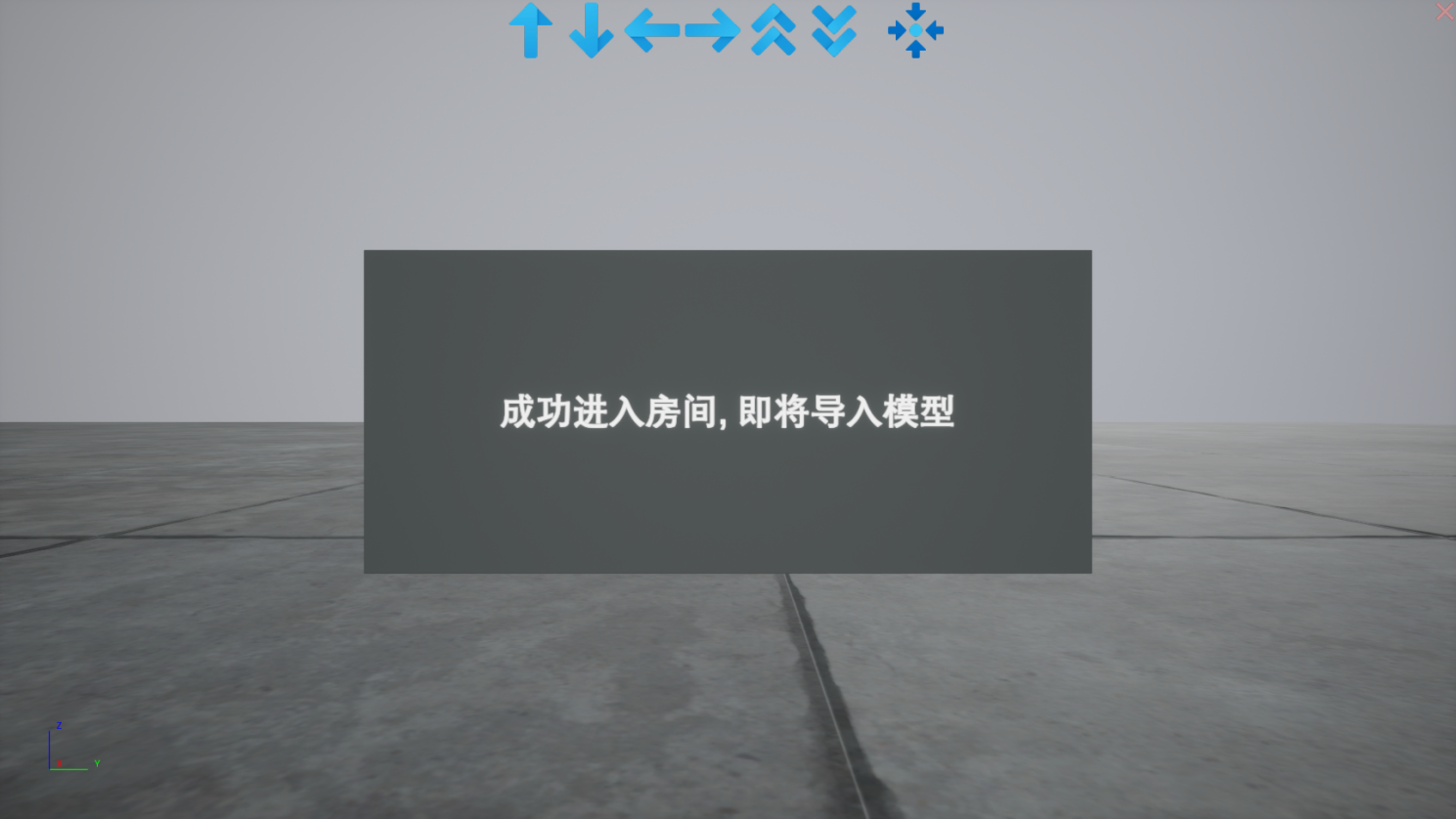
当用户进入到VR场景后,第一步就是导入该会议评审所使用到的场景模型,程序会自动导入直到完全导入完成:
2、布局修改
如果对布局不满意,点击继续修改,则可以抬起你的左手,此时左手会出现一块操作面板,这块面板是VR操作过程中的主面板,几乎所有操作都由它来实现,面板如下:
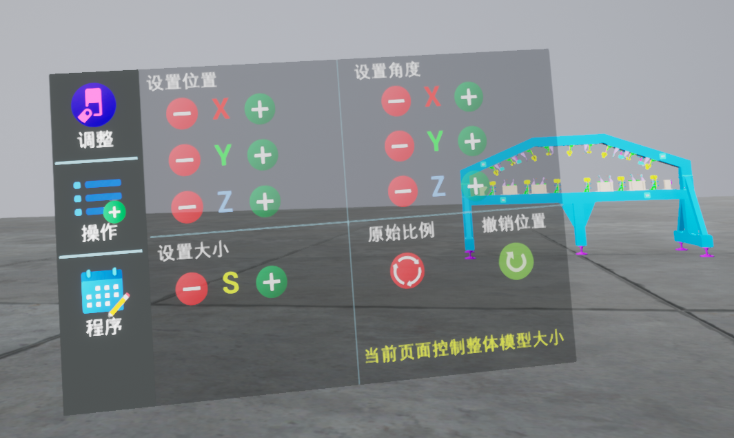
图-操作面板
调整选项中的位置,大小,和角度就是可以操作整体模型。操作的方式非常简单,就是使用左手手柄的摇杆的上下左右去进行选择,对着摇杆按下则可以确定,即所有的操作是需要一个摇杆即可。
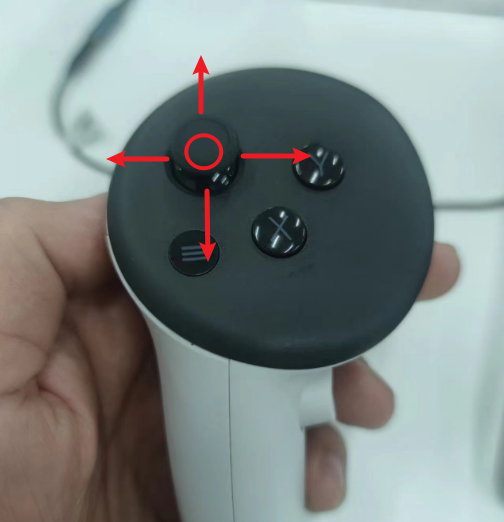
图-左手手柄
如上图左手手柄, 当菜单打开时,可以通过该摇杆进行上下左右的选项移动,以及按下进行确定。
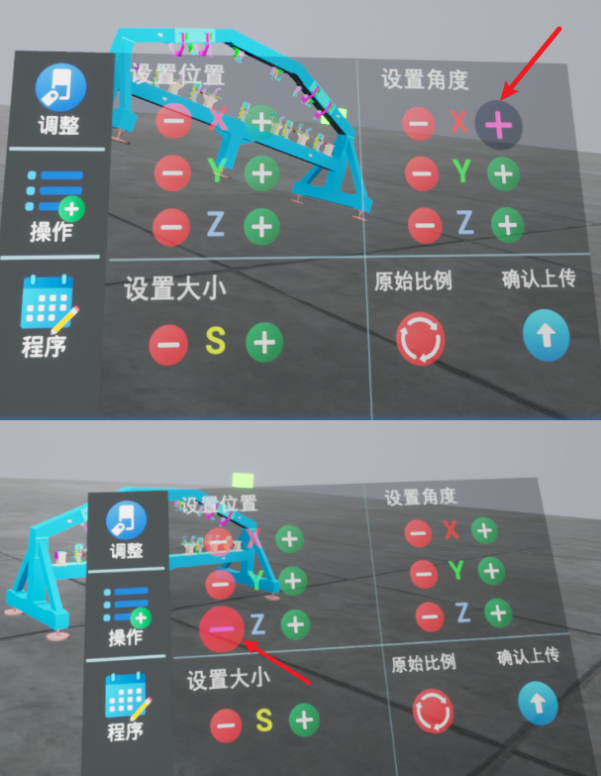
图-调整位置
如上图调整位置所示,通过点击调整角度X+,以及调整位置Z-,可以将原本树立的架子调整到平躺并且贴近地面的位置,这样评审会更加方便。
3、VR操作(跳转)
在VR中移动是最重要的操作之一,同样的移动操作在左手手柄上的Y键进行移动, 如下图:
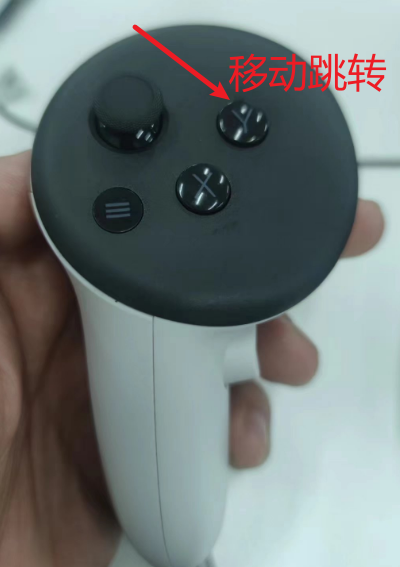
图-移动
按住Y键的同时,左手会出现一条抛物线,松开Y键,则会移动到抛物线的终点。
4、VR操作(拆解)
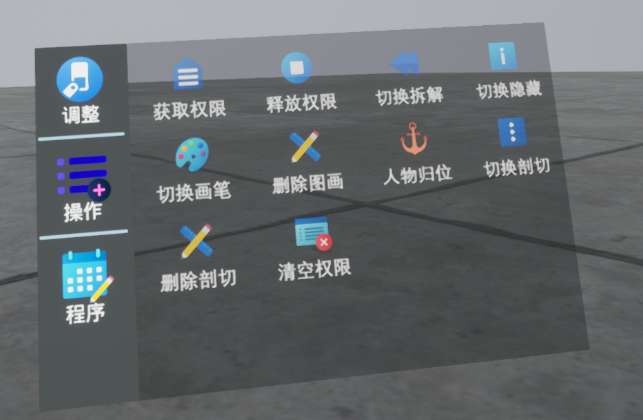
图-操作面板
当左侧的面板切换到“操作”时,右侧会出现一堆选项。其中大致分为3种,
拆解、隐藏、和画笔,首先这里介绍第一种拆解。在做这3种操作之前,必须先要获取权限才能操作,如果你当前没有操作权限是无法操作的。想要获取权限,直接切换到该按钮并且按下,如果提示成功获取权限,则可以进行拆解。
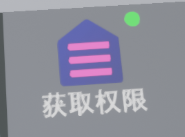
注意看右上角的绿色小点,有了它证明获取权限成功了。
拆解实操:
首先切换到开启拆解并且按下,此时你会看到你的右手变成了绿色闪烁状态,表示你已经可以去拆解模型了。
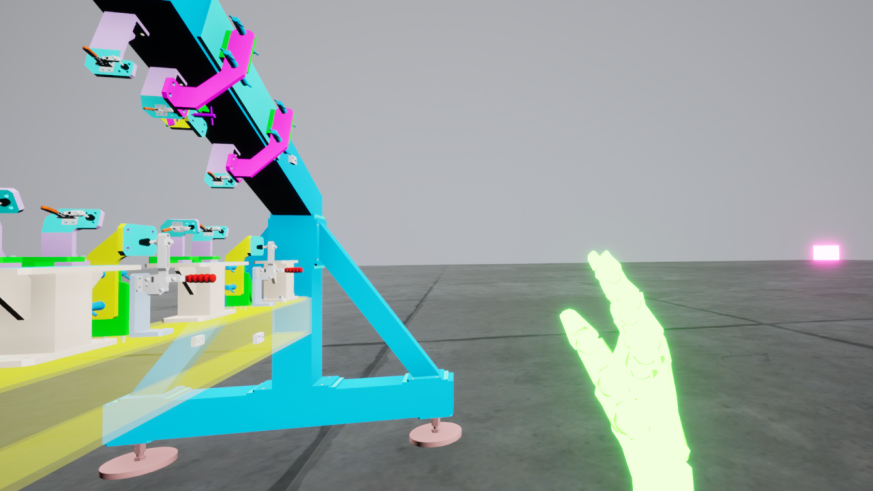
图-开启拆解
拆解的方式是将右手放到想要拆解的地方,你会看到绿色手周围的物体会变透明,表示它们已经被选中,此时你按下右手的B键,被选中的模型部分则会四散开来。
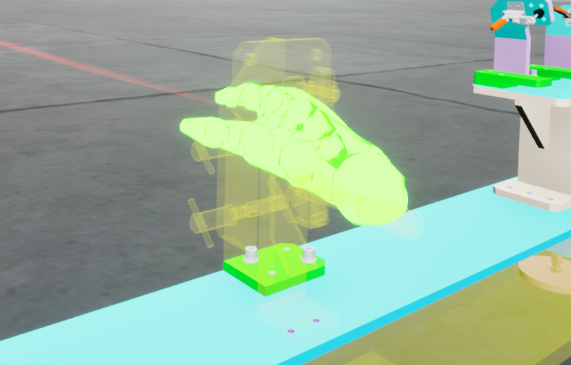
图-选中物体
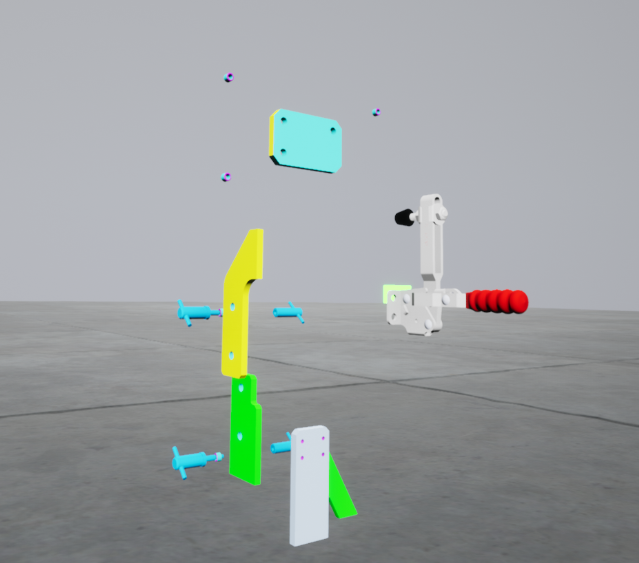
图-拆解完成
如上图所示,当按下右手B键后,被选中的模型部分则会被散开,没有被选中的则会被隐藏。
还原拆解
拆解完成后,如果要还原,则可以再次按下右手B键,但是由于网络原因,要在拆解完成的10秒钟后才能进行还原。
5、VR操作(隐藏)
在评审过程中,如果需要对产品内部的细节进行查看的话,则需要精细地一块一块将外部的罩子隐藏,才能看到内部的结构。所以这里的隐藏是指的单个物体隐藏,实际操作如下:
首先还是先将操作面板切换到“隐藏状态”按钮上,并且点击
切换到了隐藏状态后,可以看到右手的食指上会出现绿色的小球,同拆解操作一样,将右手食指去触碰想要隐藏的模型部分,则可以将物体部分给隐藏。
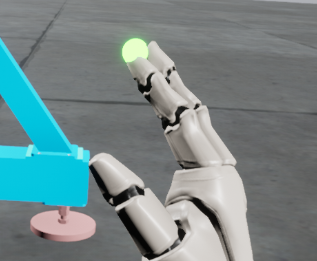
图-隐藏状态
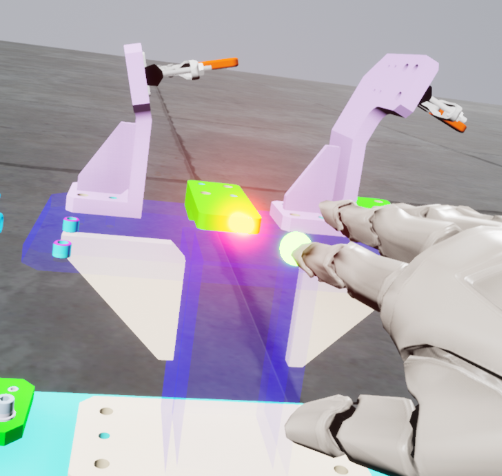
图-准备隐藏
如上图所示,当使用右手的绿色小球触碰到模型后,被触碰的会变成紫色的状态,此时同样按下右手B键,可以对它们进行一个一个隐藏,点击一次,隐藏一个。
还原隐藏
如果要对被隐藏的物体进行还原显示,只需要手不碰到任何物体,再次点击右手B键,那么被隐藏的部分就会一个一个陆续显示出来。
6、VR操作(画笔)
画笔在评审过程中尤其关键。既然是评审,自然会对产品做出修改意见,涂改,标记等等。同样的在VR当中也可以有画笔存在,将选项切换到“打开画笔”,提示打开画笔成功后,右手食指会出现红色的小球表面现在可以画画了,但此时你按住右手B键即可以进行图画了。
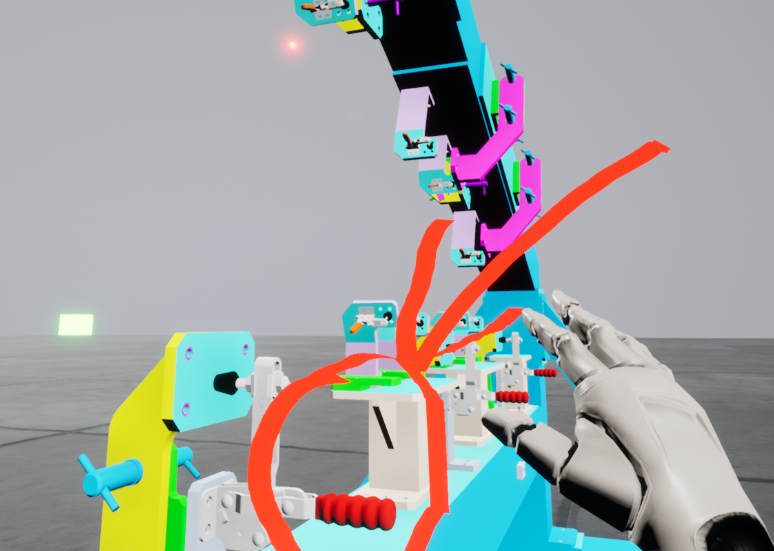
图-画笔标记
如上图,开启画笔后在模型红色扳手部位圈出来了,并且画了一个箭头指向它,这样的标记就非常明显了。搭配截图功能并且生成一份完成的会议纪要,是非常有意义的。
7、VR操作(截图)
上面有了画笔标记功能,可以对产品进行标记了。这里再介绍最重要的截图,有了它可以生成会议纪要。这里就不需要再进行选项切换了,有一个专门的按键可以进行截图,就是左手手柄的抓取键。
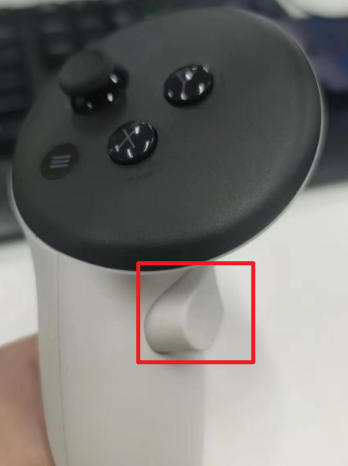
图-抓取键
截图同样是要在获取了权限之后才能截图的,直接按下抓取键就可以快速截图。截图完成,可以对所截取图片进行简单的描述,诸如对产品的修改意见等等。
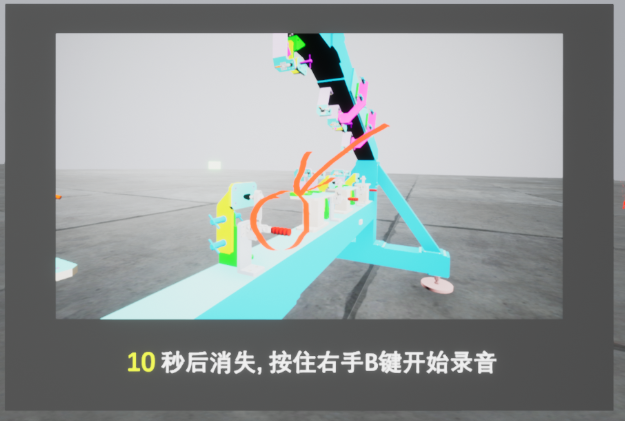
图-截图
这里截图完成后会有倒计时,在倒计时时间内按住右手B键可以进行录音,将你对产品的修改意见录音,并且上传。按住B键则会出现录音条,最多录制30秒。
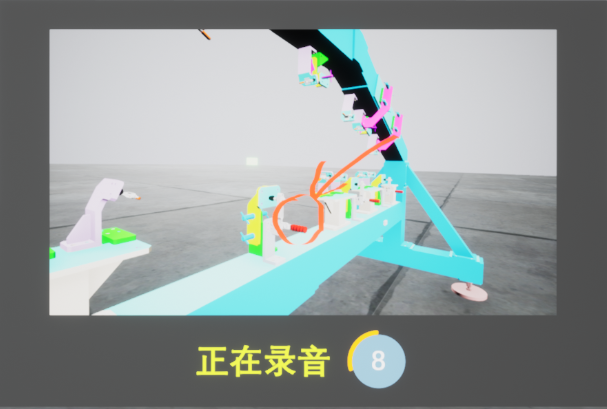
图-正在录音
如上图,是按住了右手B键正在录音的状态。如果松开则会录音结束,所录制的内容会临时保存在C:/MimoMedia/ 的路径下,如下图:
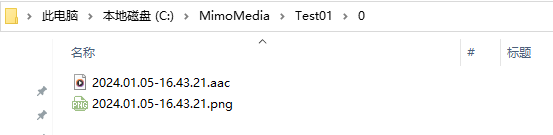
截图和录音分别以png和aac的格式进行保存。使用者不需要刻意去保存它们,因为在你结束录制那一刻,系统会自动上传到云端并且生成会议纪要,会议结束后可以下载。
8、VR操作(X光透明)
X光透明的功能跟隐藏功能有点类似。隐藏是通过右手食指将物体一个一个隐藏,那么X光也是想类似的效果,只是它将物体变成了透明,就像是照了X光一样。操作方法如下:将光标切换到操作->切换透明,切换成功后,同样点击右手B键,就可以一个一个将物体设为透明了。
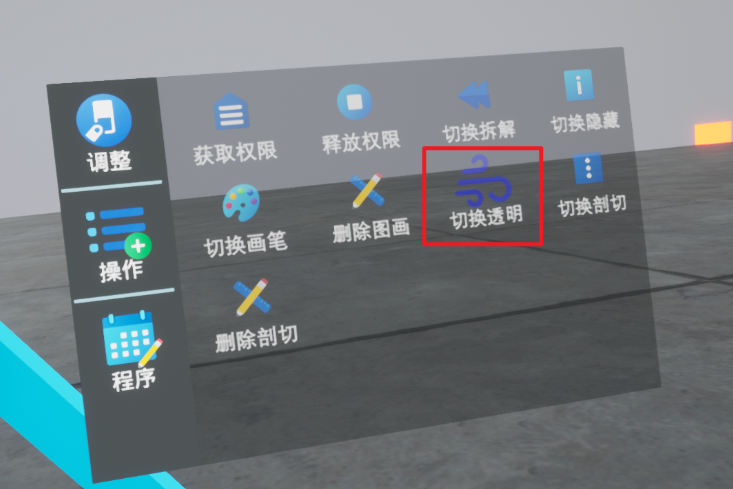
图-切换透明
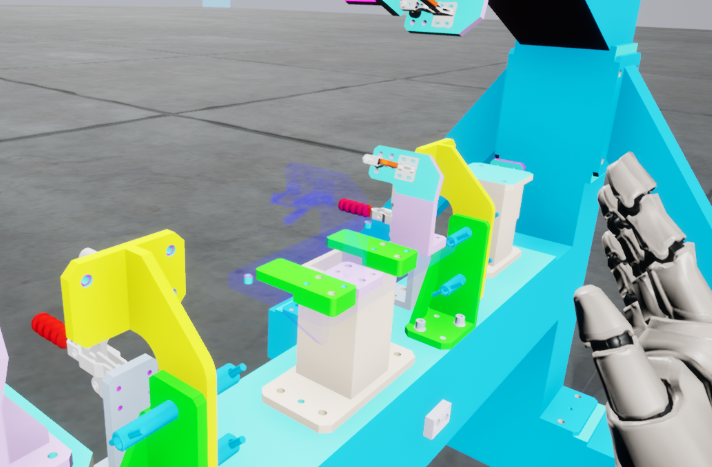
图-操作透明
同样地,假如想还原物体的透明状态,只需要在空白处再按下B键就可以还原它们。
9、VR操作(剖切)
剖切在评审中是一项很重要的内容,它可以清楚看到模型的内部结构。所以我们也制作了剖切功能。具体的方法同样到操作->切换剖切,点击切换成功后,将右手食指置于想要剖切的地方,按下右手B键,此时会生成一个黑色边框的立方体。在立方体中的模型部分则会被剖切掉。
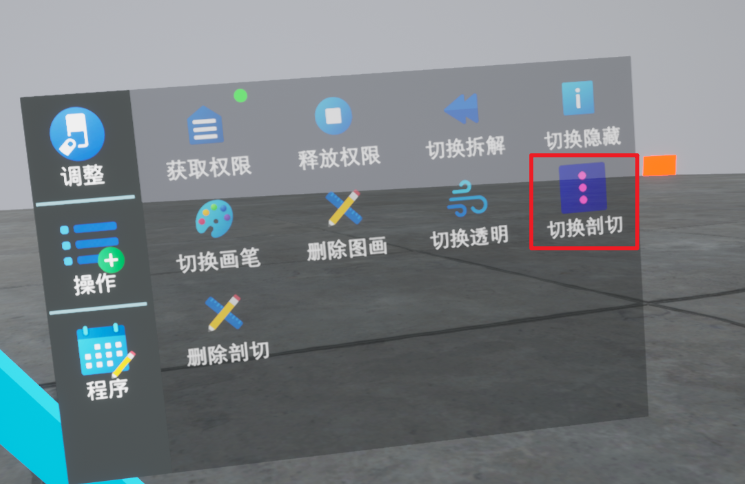
图-切换剖切
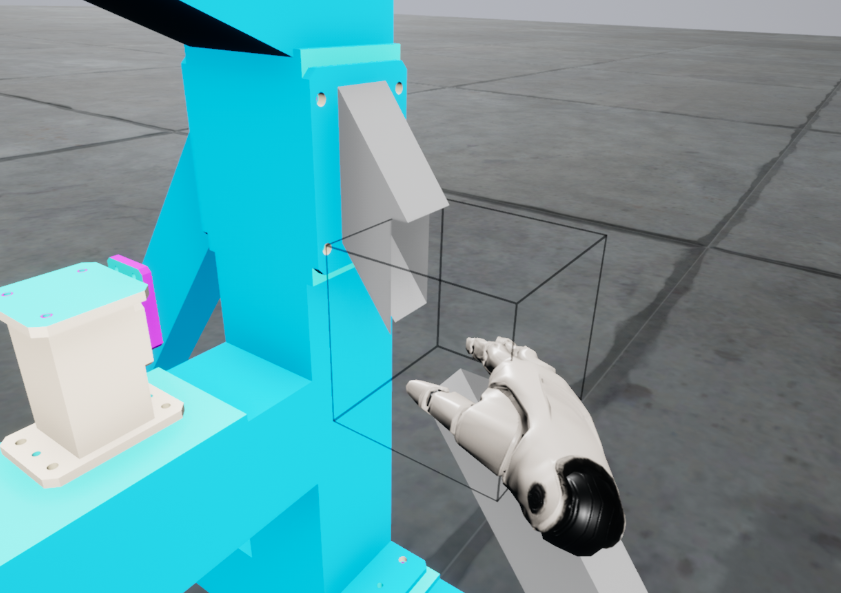
图-生成剖切
当然这个剖切体是可以更改它的位置和大小的。同调整模型位置一样,将光标切换到调整栏中去,可以看到此时的调整栏中的内容变成了控制剖切面大小,在这里可以设置剖切体的形状大小和位置
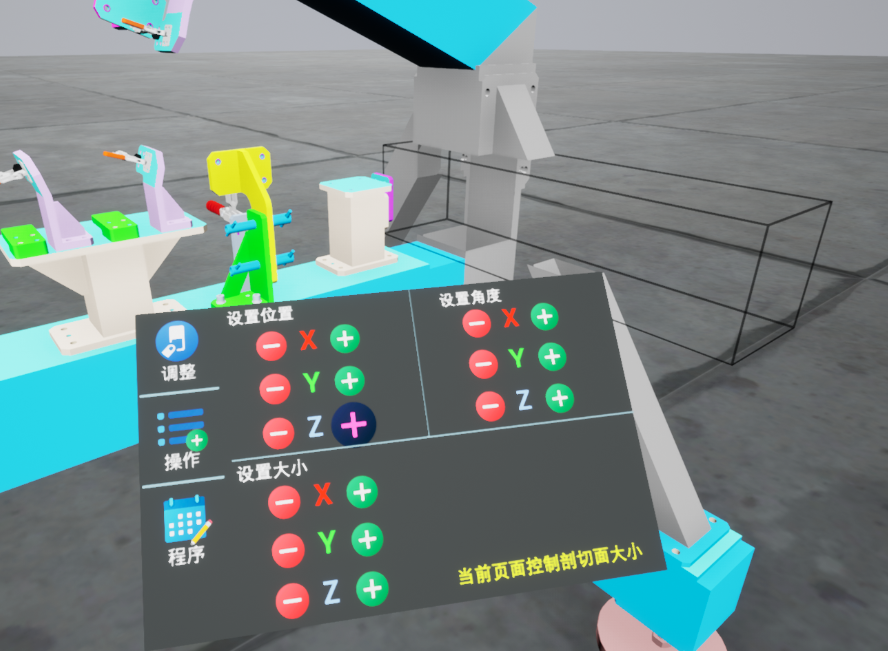
图-调整剖切
最后,当不想再使用剖切功能后,只需将光标切换到操作栏中,点击删除剖切即可将它移除掉。
10、VR操作(清空权限)
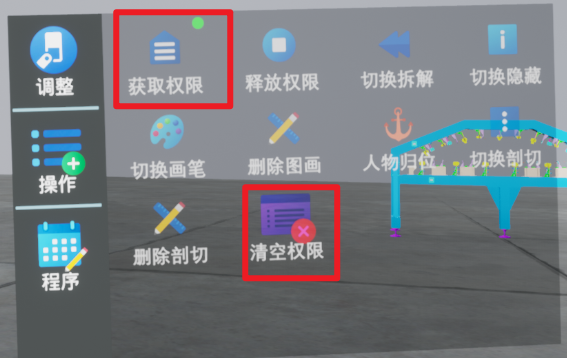
图-清空权限
清空权限功能只有主持人才能操作,因为在会议过程中可能不知道谁取得了权限,而又一直不释放,导致其他人都不能操作,因此主持人可以强制将当前获取权限的人的全清空,从而让会议可以正常进行下去。操作方法也很简单,只要主持人直接按下清空权限按钮就可以了。
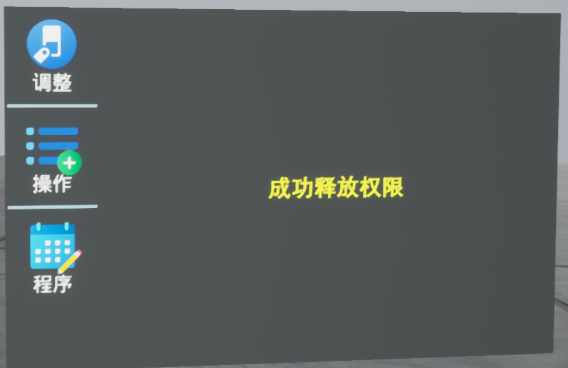
图-清空权限
11、总结
VR的操作目前集中在UI面板和左手上,这里做一个总结:
左手总共有4个按钮需要控制:
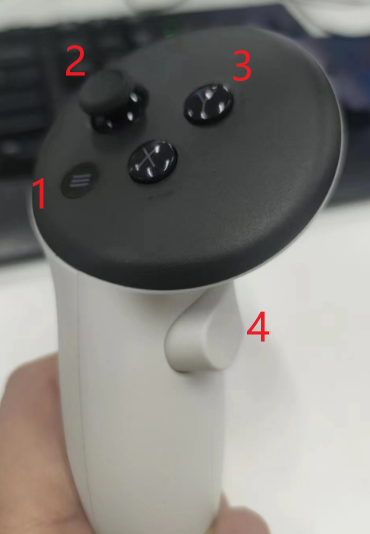
1、菜单的打开和关闭
2、菜单按钮的上下左右和确定
3、人物跳转
4、截图
右手只有一个按钮:
对操作的确认(拆解、隐藏、画笔、录音、X光、剖切),都可以通过操作A和B键