
1、历史会议维护
历史会议里记录之前账号创建的所有会议,如需重新开启会议,只要选择对应会议双击会议即可,点击重新开启会议即可。
选择重启按钮:
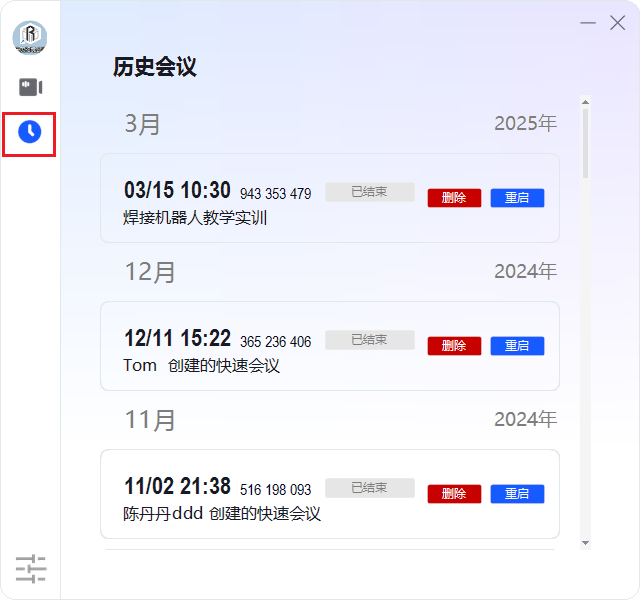
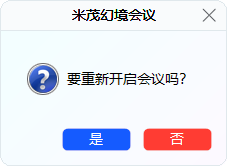
例如:会议重启
删除会议:
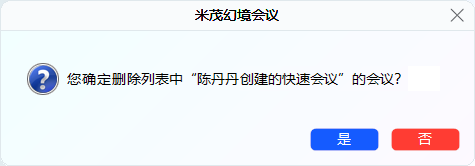
【 】【
】【 】需要用户自行选择。
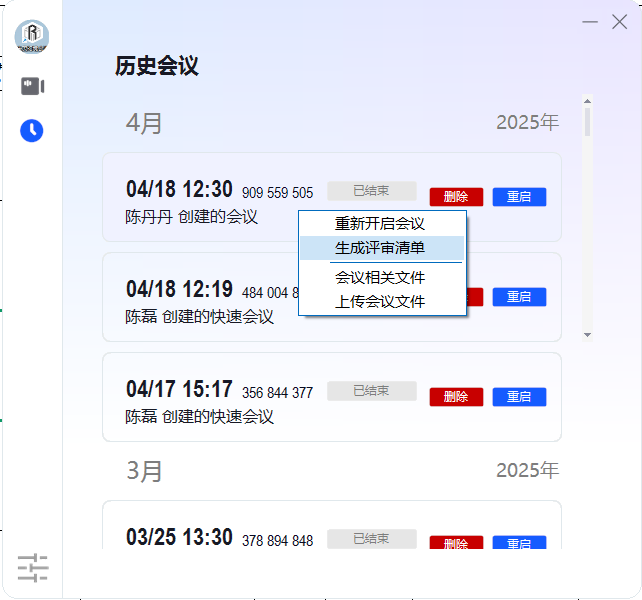
在历史会议的列表里,鼠标右键单击结束的会议,弹出后期处理菜单,如下图所示:
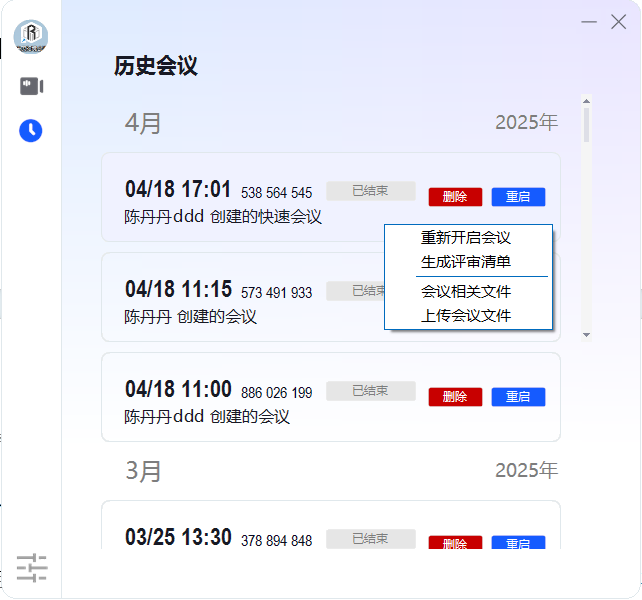
1.1、重启会议
重新开始会议,和【 】功能相同。
1.2、生成评审清单
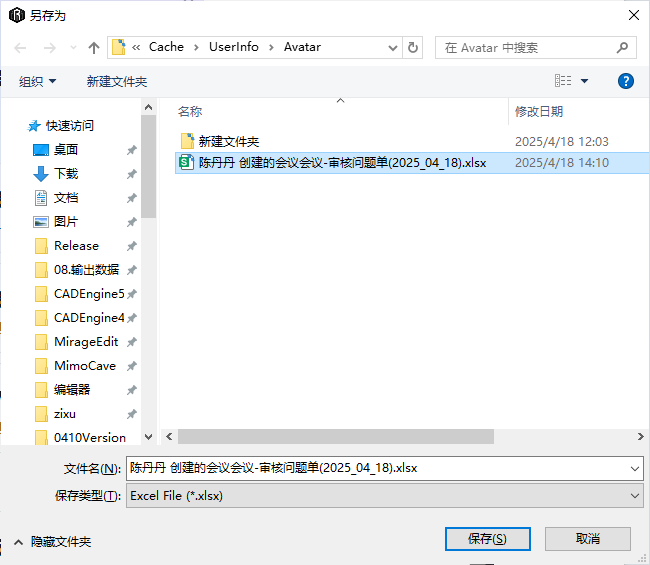
当会议结束后,如果有针对产品进行截图和录音的话,可以在客户端提取它们到本地,也可以分享给别人。
在保存画面中选择保存的目录
1.3、会议相关文件
弹出的画面中,显示在这次会议中录制的视频,参见【2.7、录屏】。
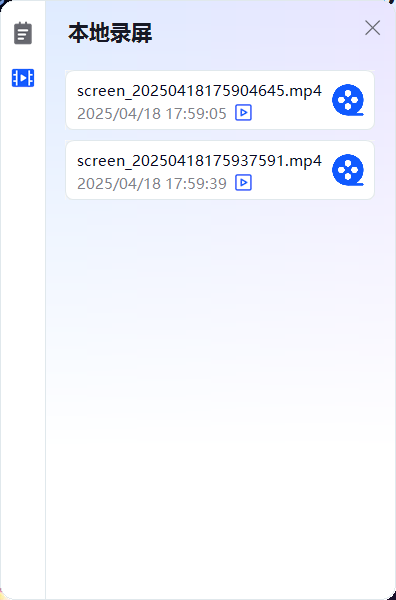
【 】 录屏文档标题。
【 】视频文档类型。
【 】录屏的时间。
【 】 播放视频的操作按钮
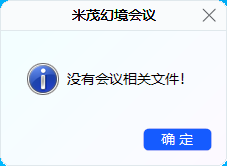
如果没有在会议中使用录屏功能,则会提示:
1.4、上传会议文件
在上传本地的文件到服务器中
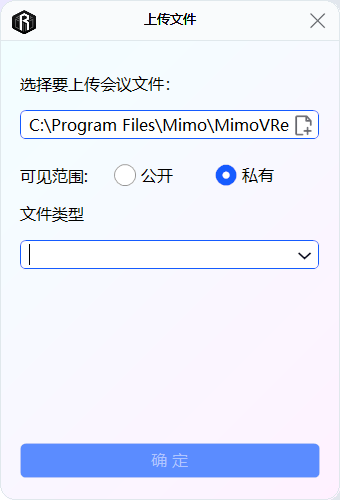
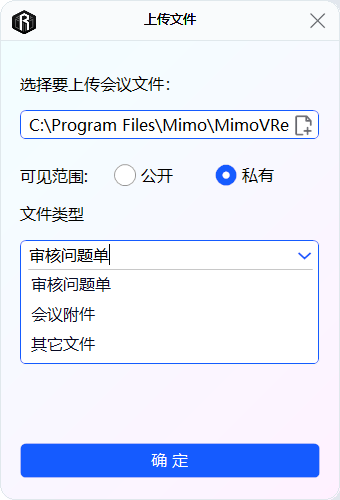
图-获取会议纪要
选择文件类型后,选择确认按钮,上传文件。
附评审清单内容如下图所示:
图-会议纪要
会议纪要中已经生成了最重要的截图,语音和语音转文字,还有生成的日期。这对于一份VR的评审的会议纪要就已经够了,事后由专门的人员再补充上措施,分配人员等等内容项后,它可以变成一份真正可以用于实际生产的纪要。