
幻境会议主要功能
1、主界面功能
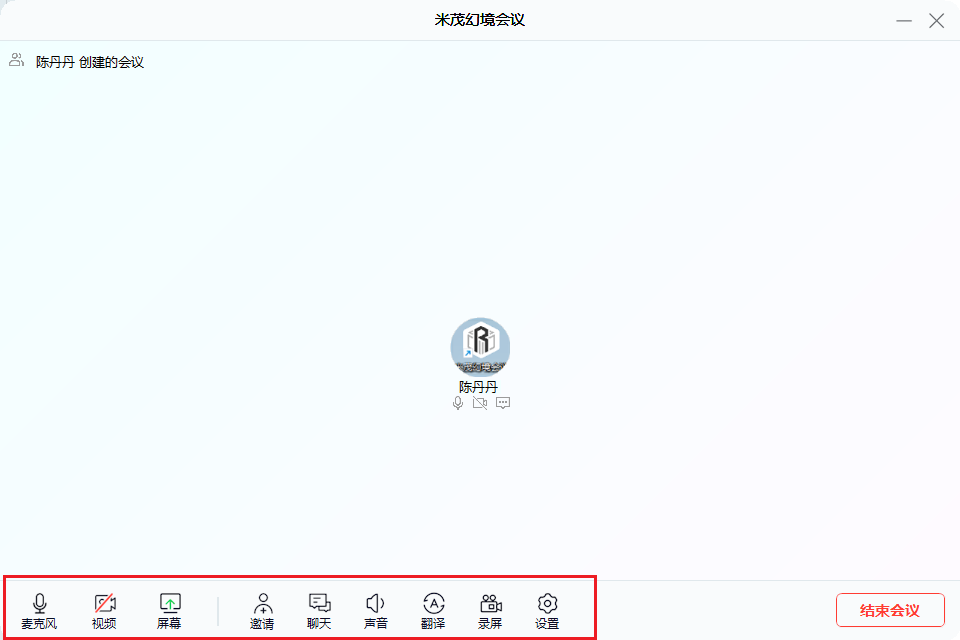
进入MimoVReview后主界面如下:
2、麦克风
在视频通话时,开启或者关闭麦克风。
 麦克风开启状态
 麦克风关闭状态
3、视频
在视频通话时,开启或者关闭视频功能。
 视频的摄像头开启状态
 视频的摄像头关闭状态
4、屏幕
点击 图标,开启屏幕白板功能。
 屏幕共享未开启状态
 屏幕共享开启状态
参与会议的其他方显示为:
 表示可申请控制”屏幕“发起方的屏幕(参见:2.4、屏幕控制)
开启屏幕共享时,需要选择需要共享的窗口,如下图所示,只会共享选择的窗口的内容。会议主画面如下图:
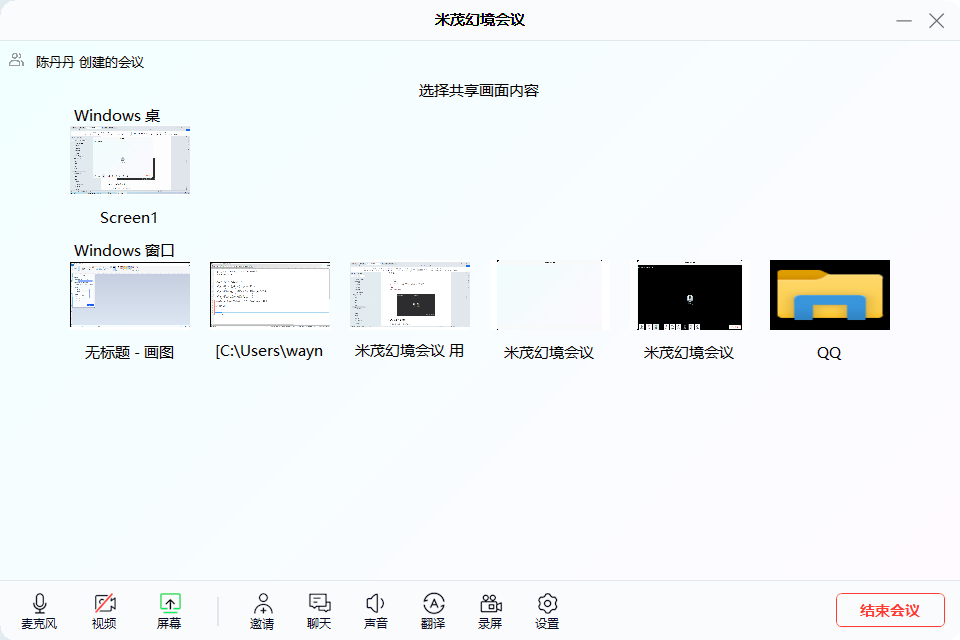
开启后,参与会议的参与方,都同时显示屏幕共享方的屏幕并且都可以在屏幕中同时做标注,画图等功能。
屏幕白板功能如下图所示:
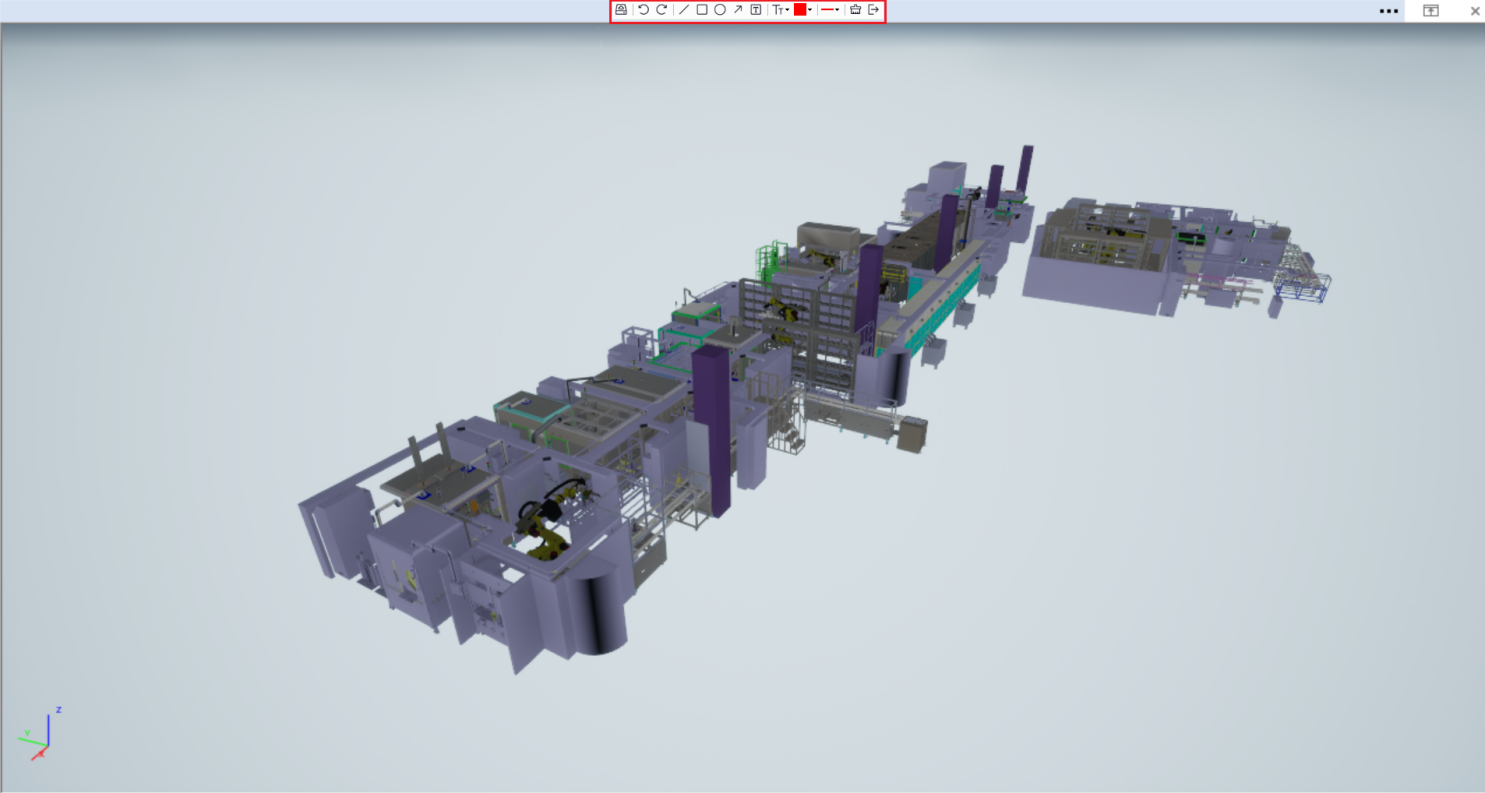
在屏幕顶部中间位置,有一排白板功能按钮,如下图所示:
【 】 按钮 - 上传当前屏幕截图到服务器,如需要保存屏幕的内容,要上传至服务器,使用该功能。
【 】 按钮 - 回滚上次白板动作,如上一步是画条直线,回滚上次操作前的屏幕。
【 】 按钮 - 重做回滚的白板动作。
【 】 按钮 - 画直线。
【 】 按钮 - 画矩形框。
【 】 按钮 - 画椭圆形框。
【 】 按钮 - 画待箭头指示线。
【 】 按钮 - 输出文字。
【 】 按钮 - 设置输出文字的大小。
【 】 按钮 - 设置输出的线,文字等的颜色。
【 】 按钮 - 设置线条的粗细度。
【 】 按钮 - 删除屏幕白板上的文字或者线条。
【 】 按钮 - 退出屏幕共享状态。
白板设置项详细:
(1)设置输出文字的大小

默认是大号字
(2)输出的线,文字等的颜色
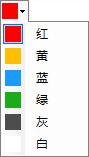
(3)输出的线,文字等的颜色

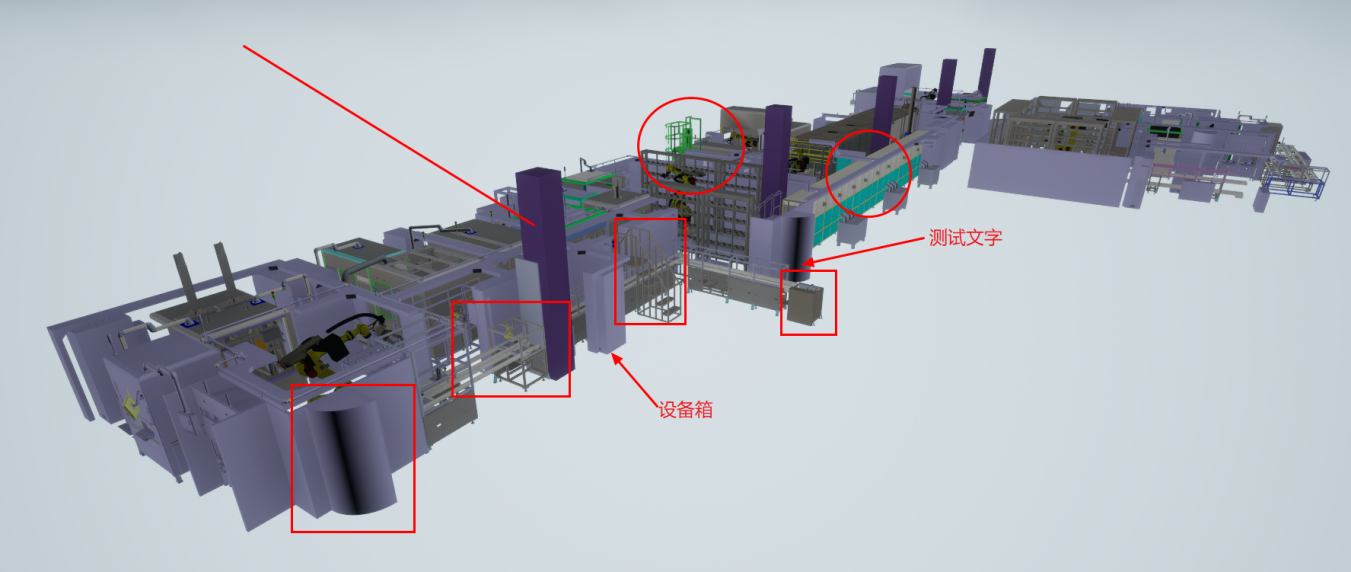
白板示例效果如下图:
5、屏幕控制
会议的参与方,在一方发起屏幕共享功能后,如果参与会议其他用户,需要控制发起方的屏幕,使用【控制】功能。如下图所示:
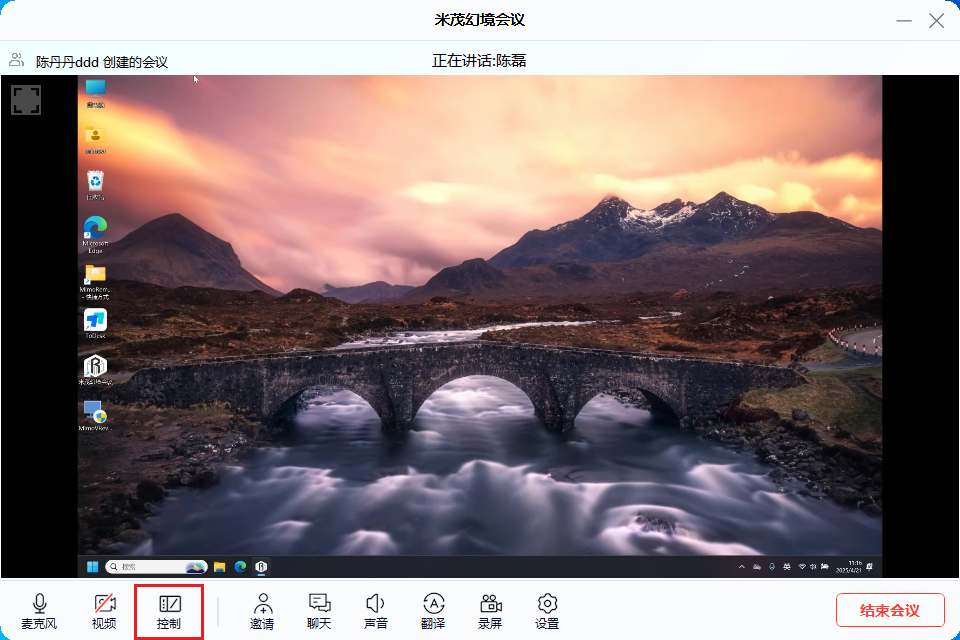
鼠标左键点击【 】控制按钮,发起远程控制屏幕申请,等待屏幕共享方许可。
屏幕共享放方收到(如下图所示):
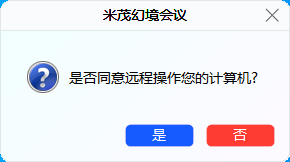
选择【 】许可对方的屏幕控制请求。
选择【 】拒绝对方的屏幕控制请求。
屏幕共享方,选择许可对方控制后,请求控制方的按钮变化为【 】。此时,控制方可以远程控制屏幕上的操作。完成控制后,结束控制时,需要再次用鼠标点击【
 】按钮,结束控制操作。结束后,控制按钮的图标变成【
 】状态。
】状态。
【 】是全屏显示开启和结束按钮。
6、邀请
参照【1.3.5.分享会议】
7、聊天
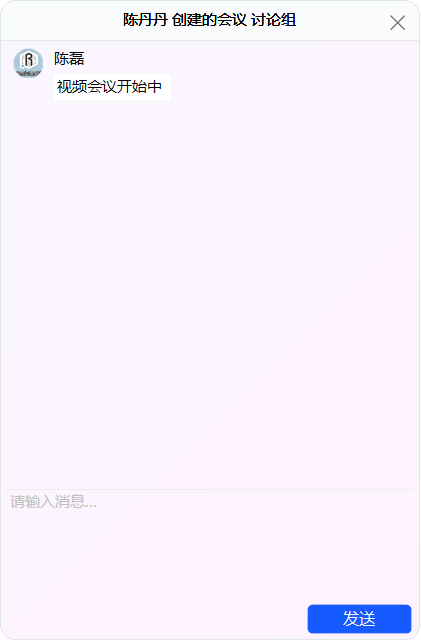
开启会议支持会议成员,文字交流。点击 按钮,开启或关闭文字聊天窗口。
8、声音
在视频通话时,开启或者关闭接收声音功能。
 聊天的声音开启状态
 聊天的声音关闭状态
9、翻译
点击 图标,可开启关闭翻译功能,满足不同语言客户在线交流。目前支持多国语言(参照【2.8.设置】)。
10、录屏
点击 图标,可以打开关闭当前电脑摄像头,满足视频沟通。
 录屏开启状态
录屏时,需要摄像机开启状态:(参见【2.2、视频】)
 视频的摄像头开启状态
11、设置
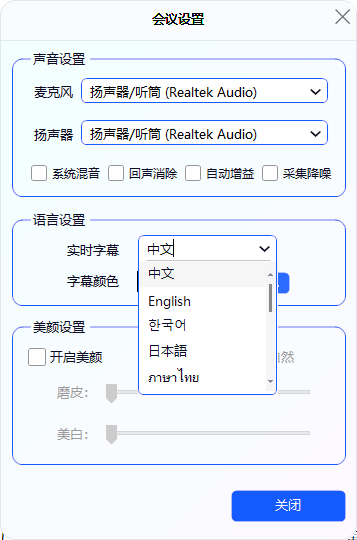
声音设置: 在视频功能时,指定用户使用的麦克风和扬声器硬件设备。
语言设置: 使用即时翻译时,接收到的语音信息,翻译成对应语言的文字信息。
美颜设置: 用于视频中,用户在对方屏幕中显示效果。
12、结束会议
点击 按钮,显示结束当前会议选择画面,如下所示:
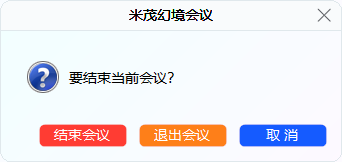
【 】:关闭当前的会议。关闭的会议,会出现在历史会议中。
【 】:仅退出,会议任然继续。
【 】:取消当前操作,回到会议中。