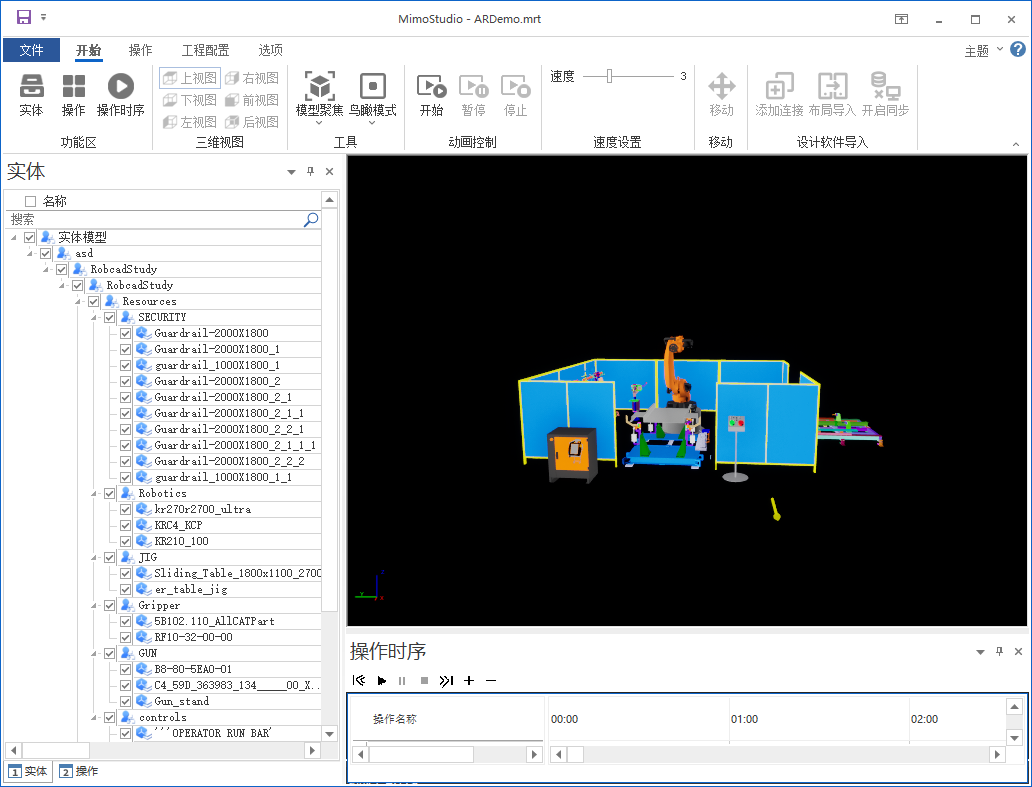
一、 新建空工程
1.启动MirageEdit

等待程序加载完成
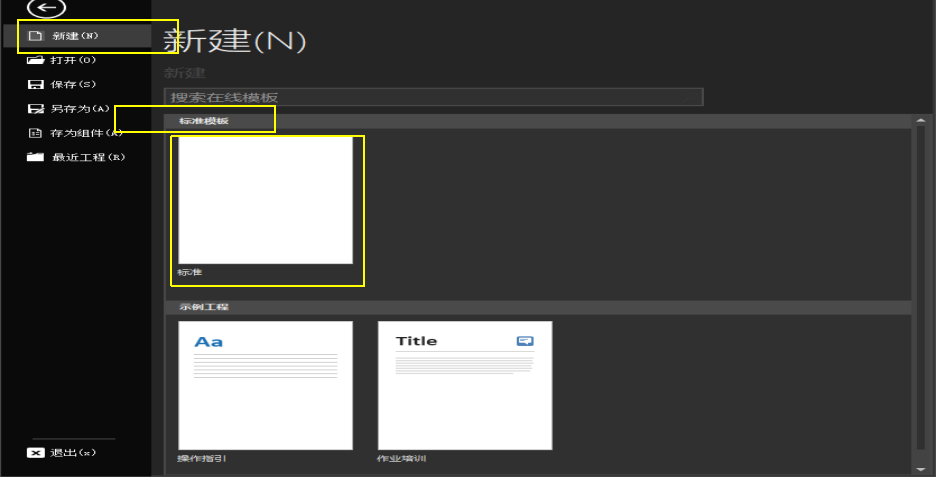
选择【新建/标准模板/标准】进入新建场景
进入三维场景
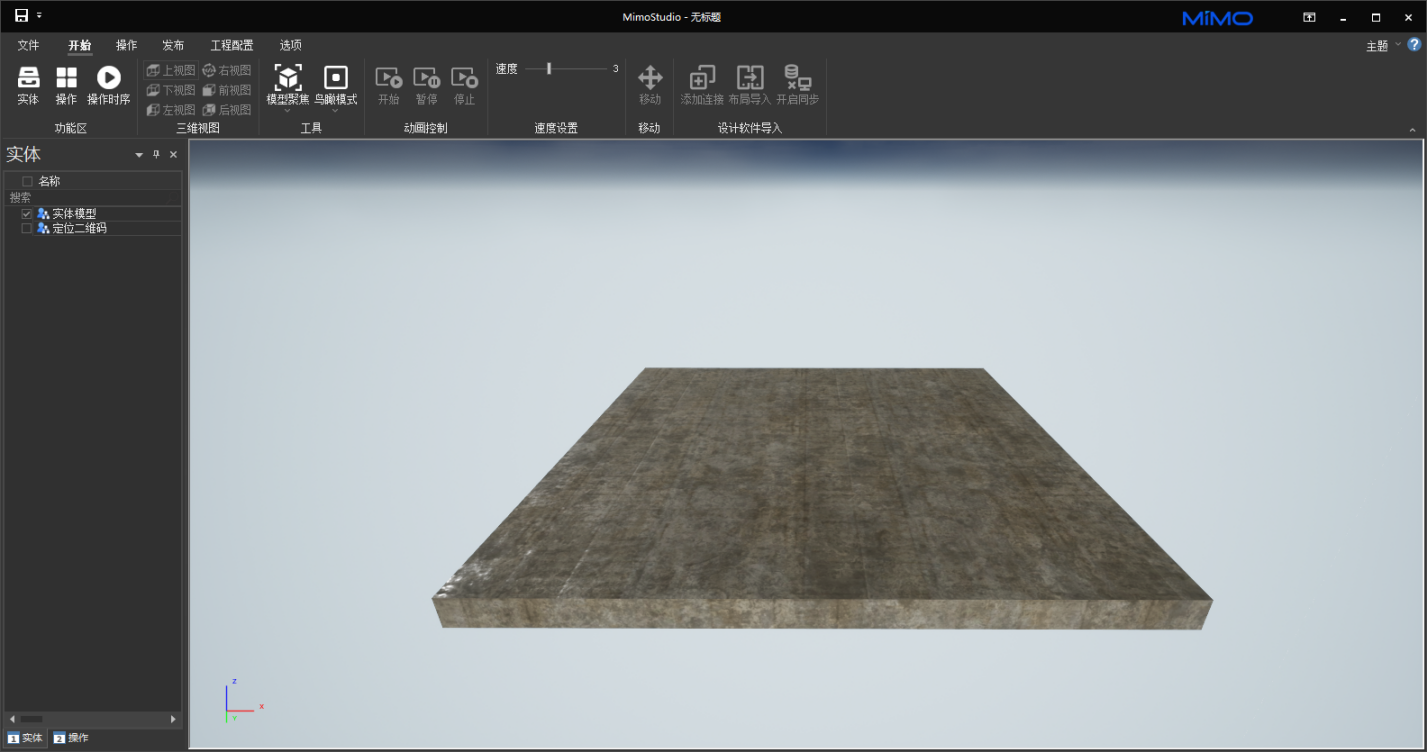
二、 打开示例工程
参照新建空工程
启动MirageEdit
等待程序加载完成
选择【新建/示例工程/操作指引】进入示例场景
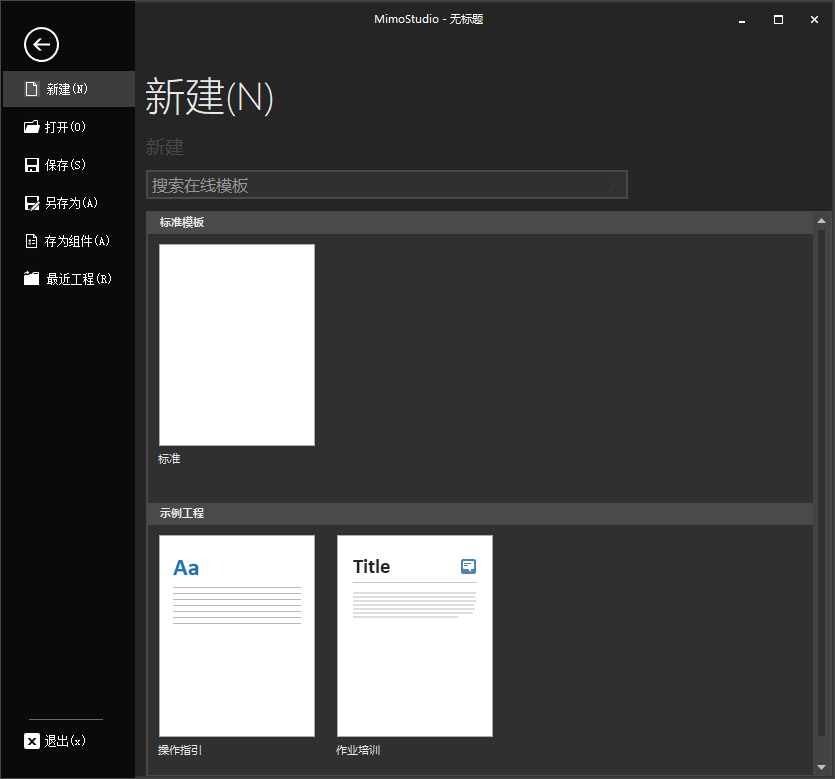
进入三维场景
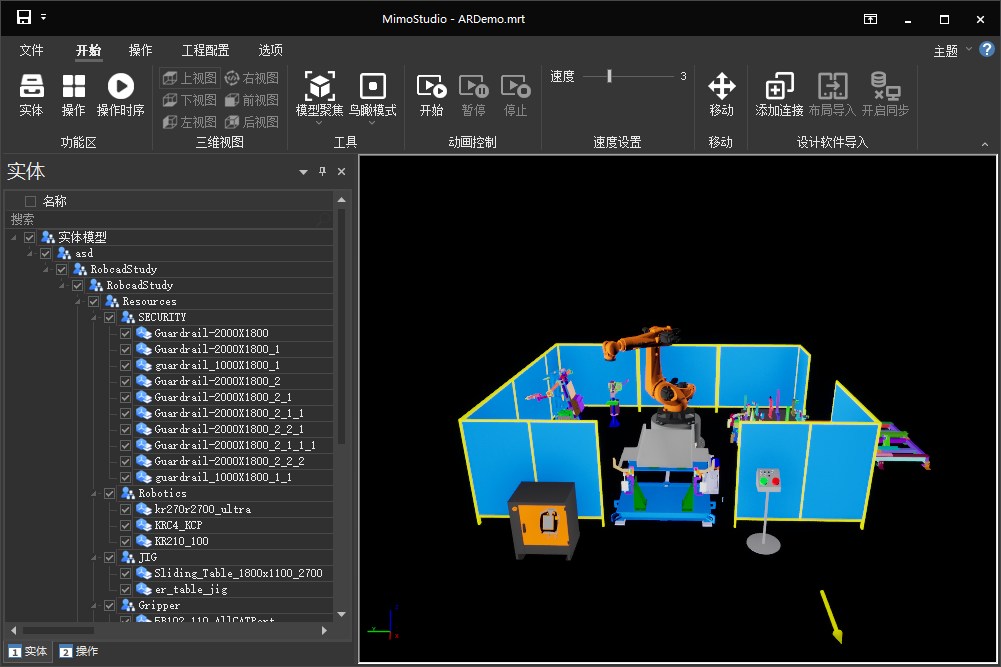
三、 打开mrt工程
参照新建空工程
启动MirageEdit
等待程序加载完成
选择【打开】
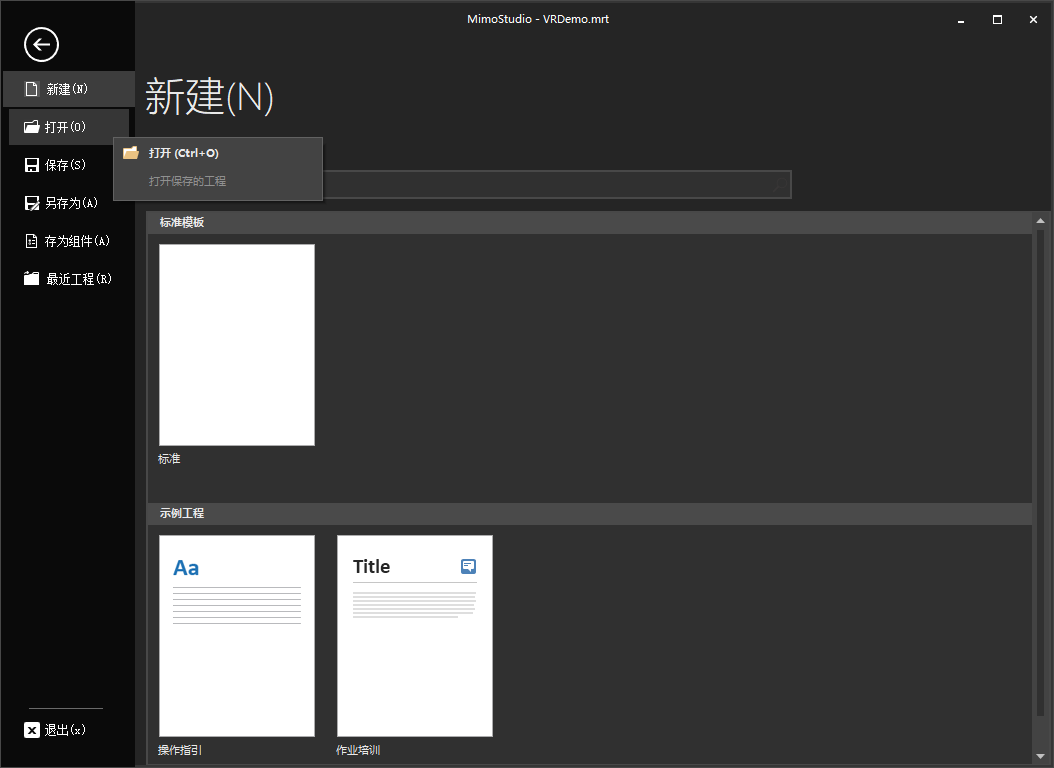
选择存在的Mrt工程打开
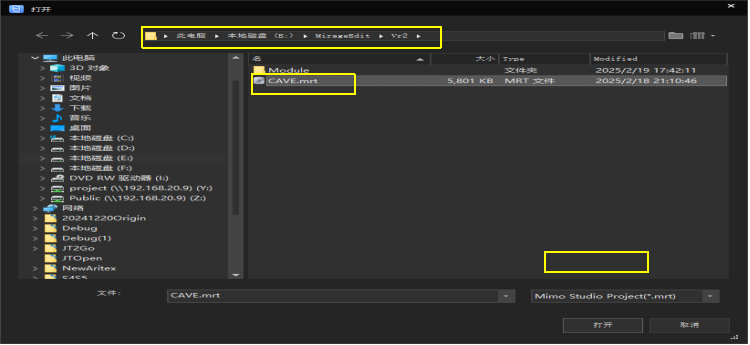
进入三维场景
四、保存Mrt工程、另存为Mrt工程
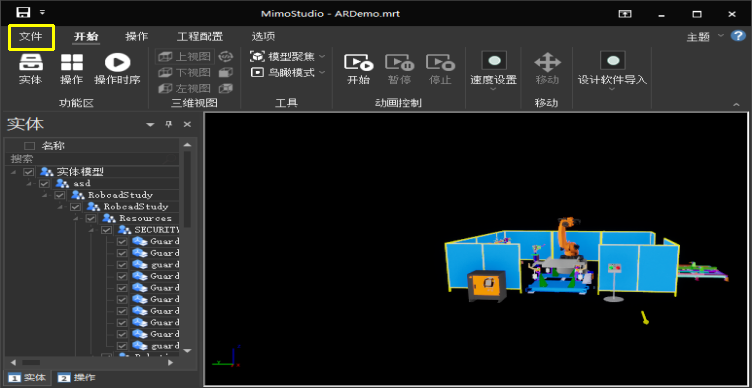
在编辑主界面中,选择文件按钮
在文件操作界面,选择【保存】按钮或者【另存为】按钮
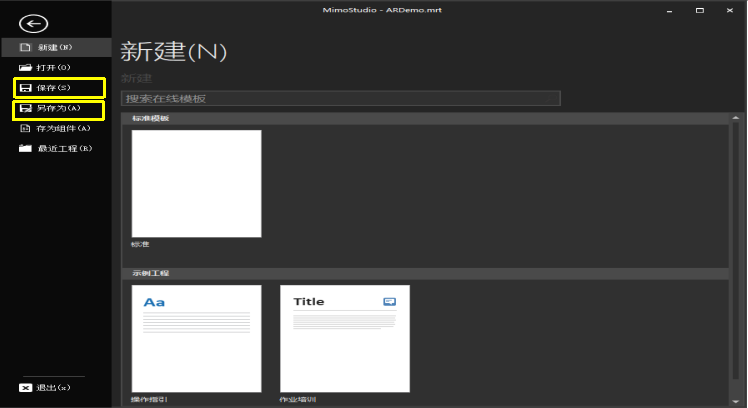
【保存】和【另存为】的区别在于保存是把当前场景的数据,写入打开的工程文件中。
另存为是把当前场景数据写入新的工程文件中。如果是新建的工程,保存和另存为的处理相同。
在新弹出的“选择文件保存窗体”中,选在保存工程的目录和设置工程的文件名字
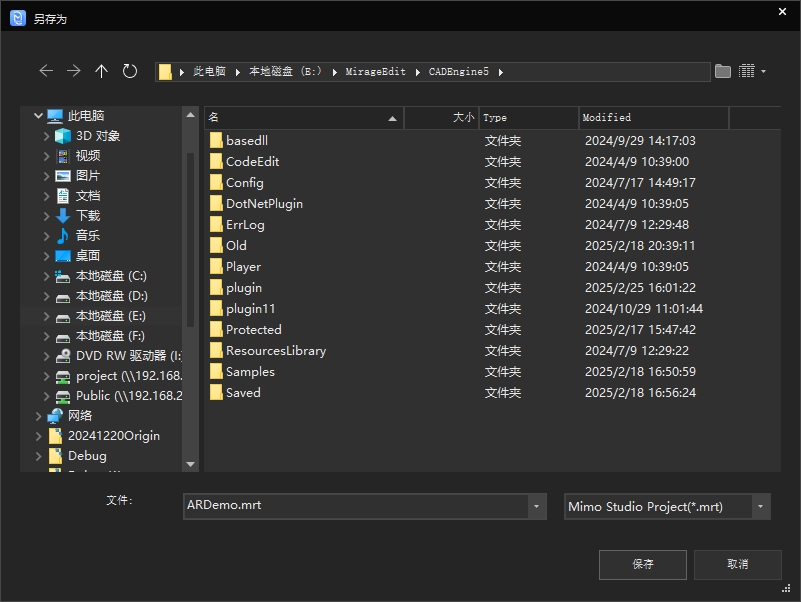
*如果是打开的工程,且是【保存】工程,则不会弹出“选择文件保存窗体”
五、保存组件
保存为组件是把当前工程,打包成后缀为.mgt单个文件,mgt文件能作为一个整体,加载到场景中参见 加载组件(mgt)文件。组件中包含模型的大纲结构和动画操作,能作为一个独立的整体,加载到场景中。
保存组件过程,参照保存Mrt工程、另存为Mrt工程。
组件功能比较适用于机构应用,把来自多个文件的模型打包成一个整体。
六、添加用户大纲层
完成新建工程步骤,进入三维场景。
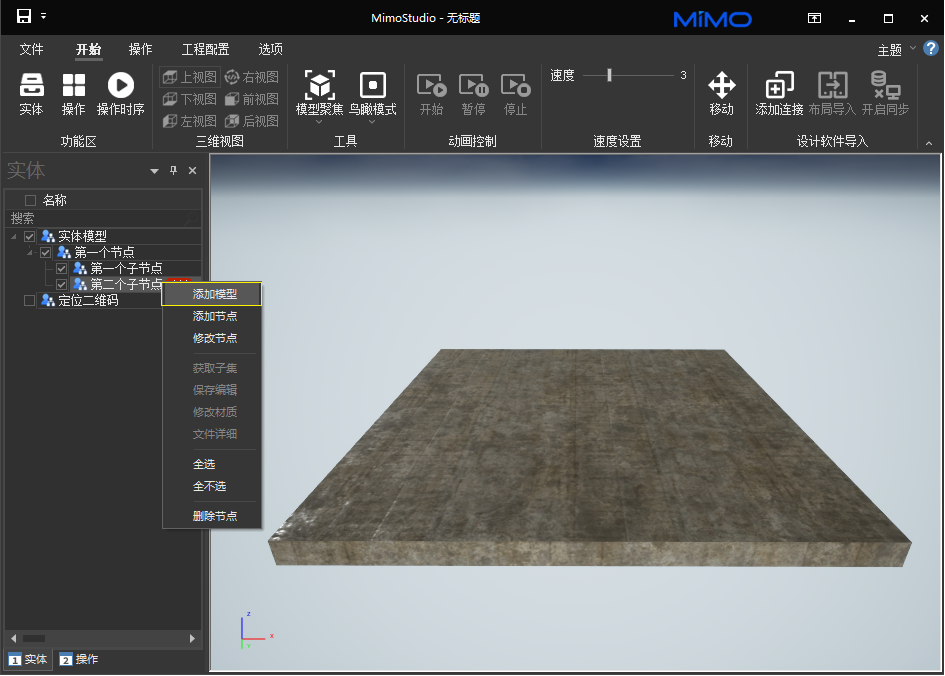
选择主工具栏中的【实体】按钮,显示大纲树,在大纲树节点的鼠标右键菜单中,选择【添加节点】,显示如下图所示:
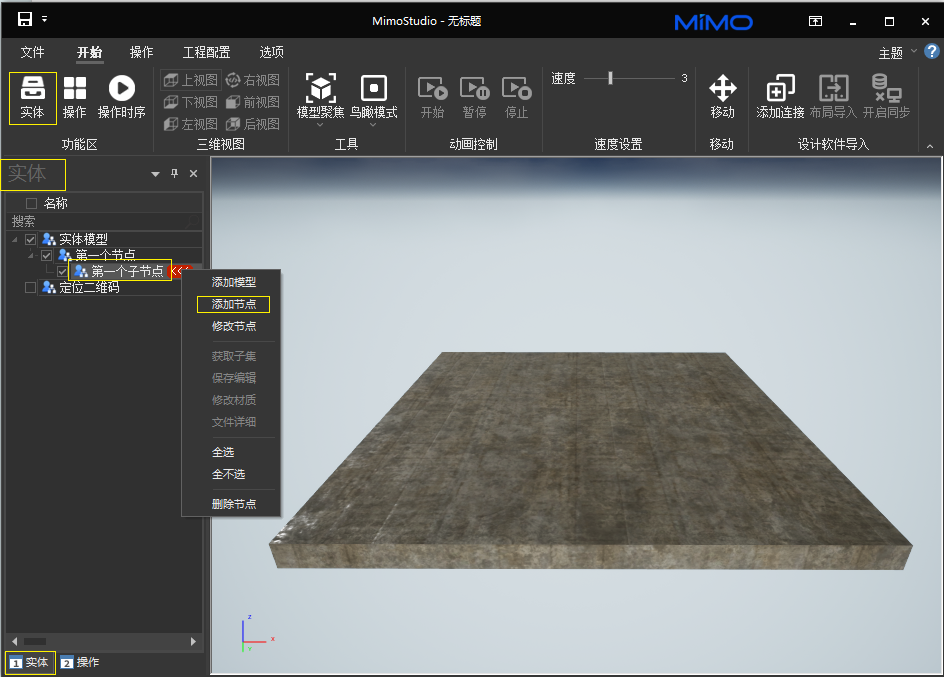
在弹出的【添加节点】窗口的【显示名】栏中,输入节点名(例:第二子节点)后,选择【确定】按钮。如下图所示:
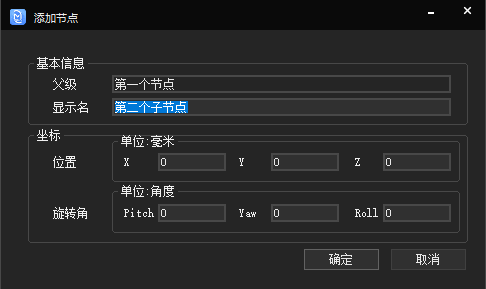
选择【确认】按钮后,在大纲视图中显示新添加的节点。
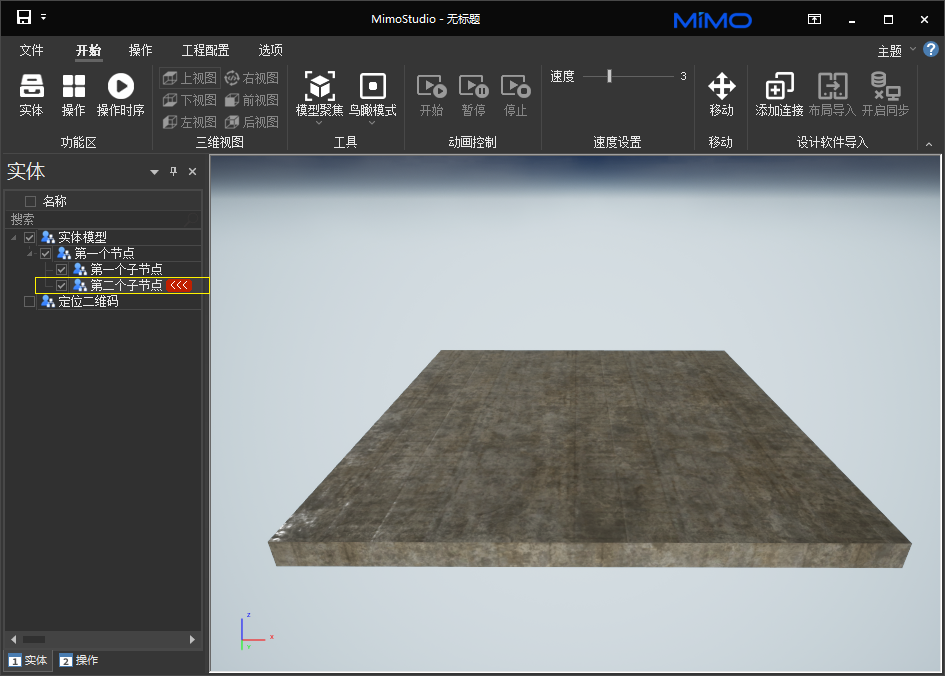
新添加的节点会出现在大纲视图中,允许用户在此节点下进一步添加子节点、导入IMM格式的模型文件或MGT格式的组件文件。当从工业设计软件导入选定场景时,相关节点及其内容会自动嵌入到大纲树中。完成Mrt工程保存后,所有新增的节点详情都会被工程文件所记录。
七、加载imm模型文件
在大纲树中的节点的右键菜单中,选择【添加模型】,如下图所示:
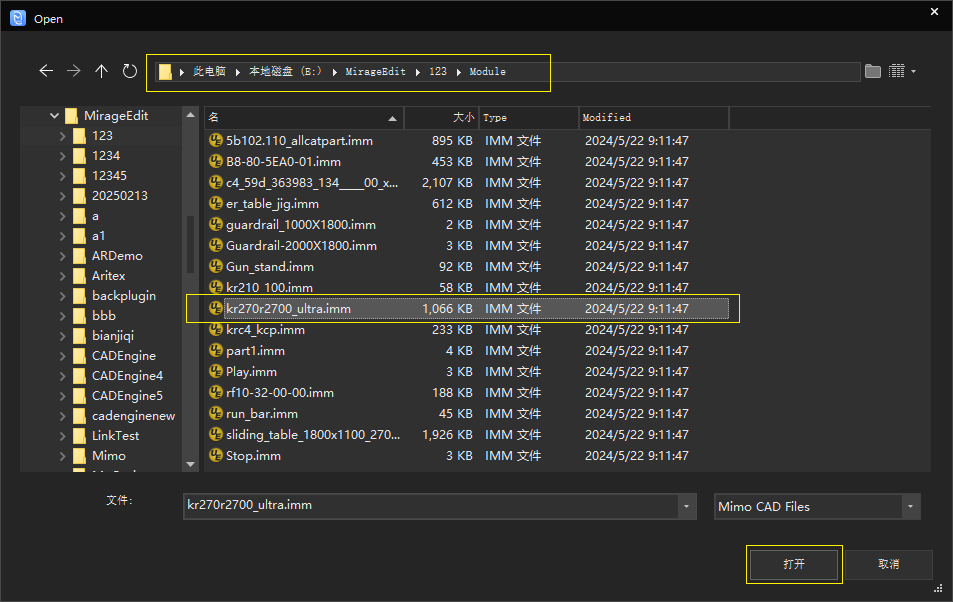
在【打开】窗口中,选择imm文件的所在的目录,和选择需要打开的后缀为imm文件,选择【打开】按钮,如下图所示:
等待imm文件加载完成。如下图所示:
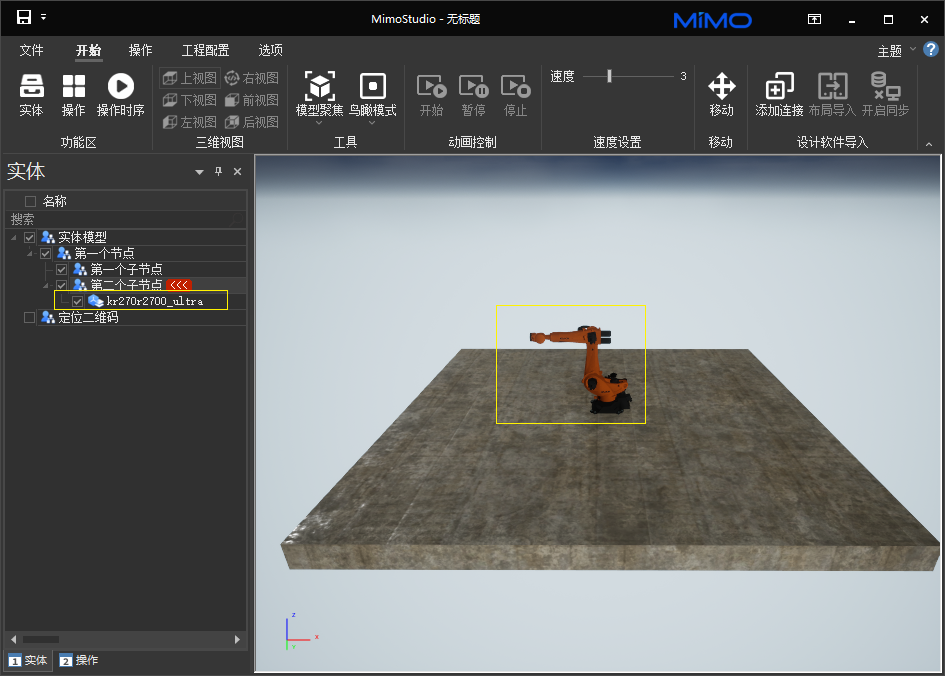
八、加载组件(mgt)文件
参照:1.7加载imm模型文件
在大纲树中的节点的右键菜单中,选择【添加模型】。
在【打开】窗口中,选择mgt文件的所在的目录,和选择需要打开的后缀为mgt文件,选择【打开】按钮。
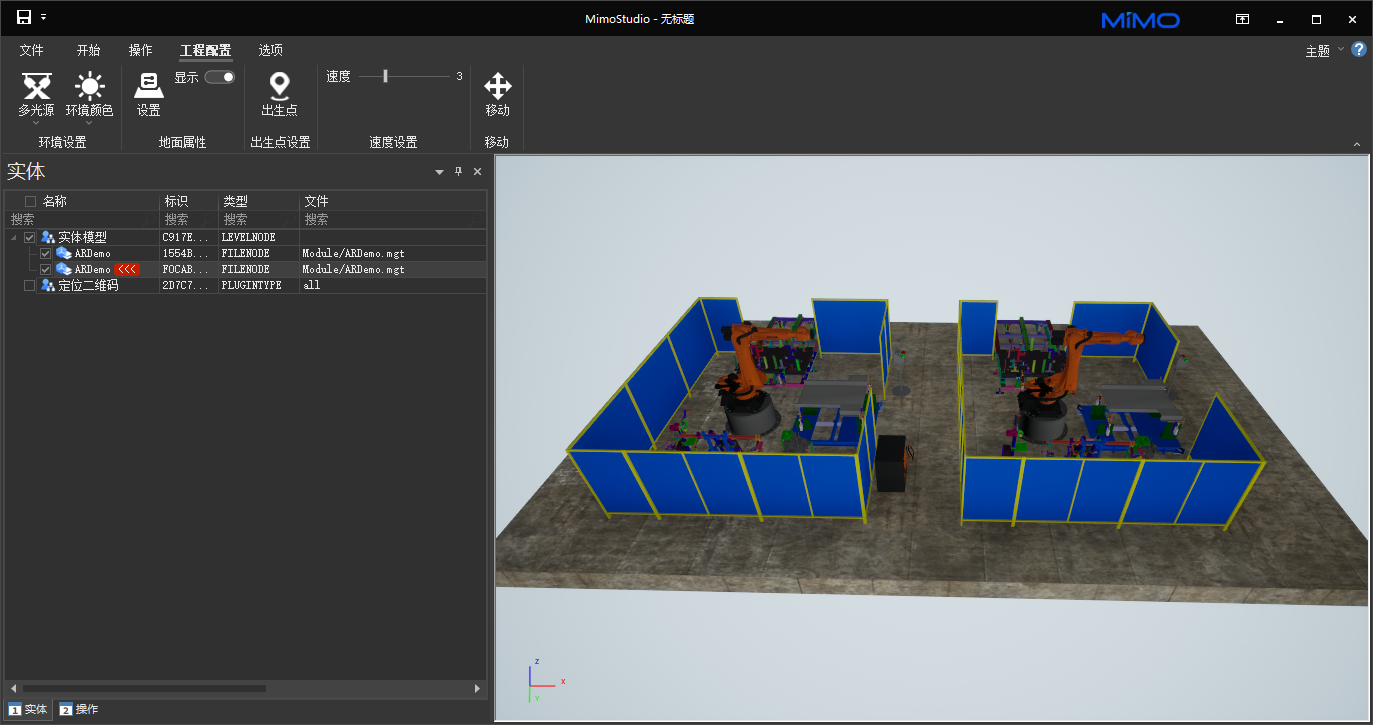
等待mgt文件加载完成。加载进入的mgt文件,在大纲树中,显示为一个大纲树节点。
同一个Mgt文件可以加载多次,生成多个对象,如下图加载两次mgt文件的效果:
九、模型显示、隐藏切换
鼠标选择大纲树中模型文件节点最左边的复选框,由【
 】->【
】->【 】对应的模型隐藏
鼠标选择大纲树中模型文件节点最左边的复选框,由【
 】->【
】->【 】对应的模型显示
鼠标选择大纲树中层节点最左边的复选框,由【
 】->【
】->【 】对应的该层下的所有模型隐藏
鼠标选择大纲树中层节点最左边的复选框,由【
 】->【
】->【 】对应的该层下的所有模型显示
十、模型移动和旋转
在三维场景窗口中,鼠标左键选择模型对象,该模型对象,高亮边框显示。
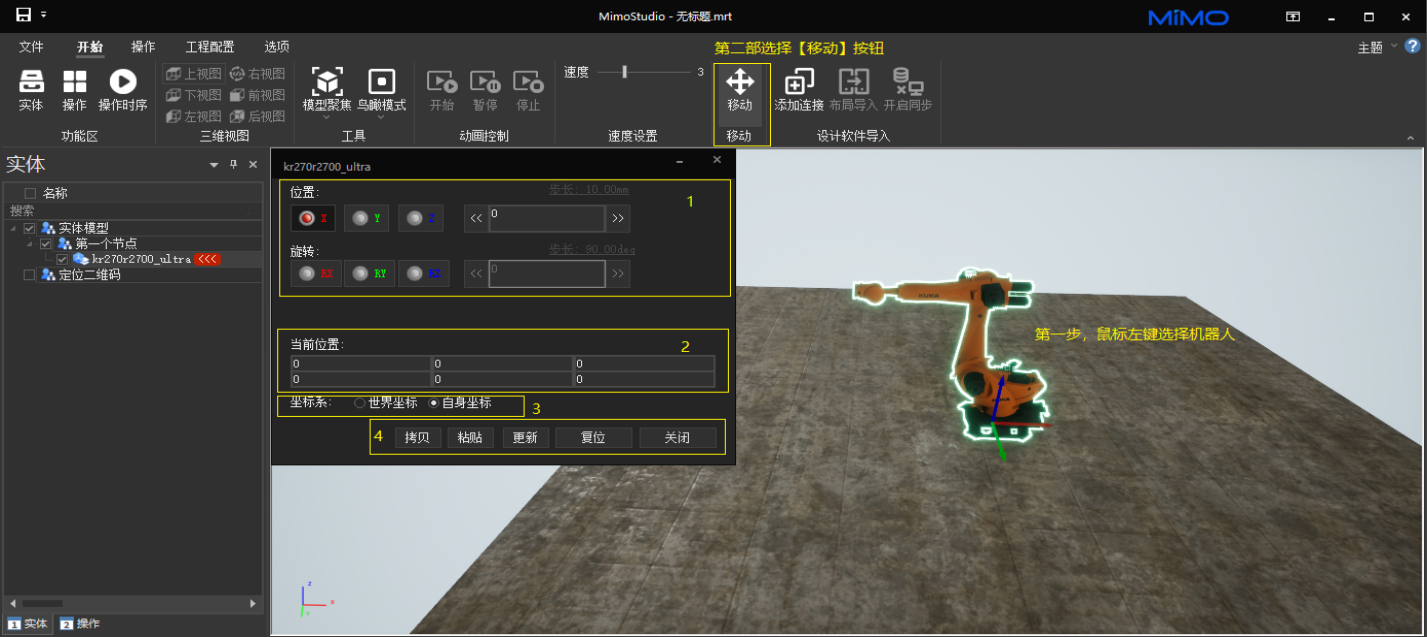
选择主工具栏中的【移动】按钮,弹出位置设置窗口,同时模型对象零点位置显示移动坐标轴。如下图所示:
位置移动控制区
选择按钮【X】,右侧编辑框显示当前选中物体的X方向的数值,【>>】按钮,【<<】按钮表示选中物体延X轴方向位置移动步长距离。
选择按钮【Y】,右侧编辑框显示当前选中物体的Y方向的数值,【>>】按钮,【<<】按钮表示选中物体延Y轴方向位置移动步长距离。
选择按钮【Z】,右侧编辑框显示当前选中物体的Z方向的数值,【>>】按钮,【<<】按钮表示选中物体延Z轴方向位置移动步长距离。
编辑修改右侧编辑框中的数值,选择【>>】按钮或【<<】按钮,则选中物体,移动到对应数值的位置(可能:X轴、Y轴、Z轴),再选择【>>】按钮或【<<】按钮时,按步长设置物体位置。
【RX】按钮,【RY】按钮,【RZ】按钮分别控制选中物体的旋转方向。右侧编辑框的数值,表示角度值,例如90,表示90°。
【RX】 对应欧拉角的Pitch ,【RY】对应欧拉角的yaw ,【RZ】对应欧拉角的roll 。
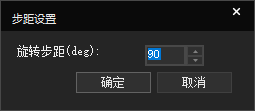
选择【步长】链接按钮用于修改单步的增加值的大小,如下图所示: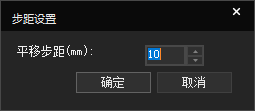
位置显示区
第一排编辑框显示选中物体的x,y,z值,第二排编辑框显示选中物体的Pitch,yaw,roll值。
修改对应的编辑框,按回车后,选中物体移动到对应的值。
世界坐标系和自身坐标系的切换区
世界坐标和自身坐标的
功能按钮区
【拷贝】按钮 - 位置数据以文本方式拷贝到剪贴板中。数据格式如下:
[17.574266195297241m,1291.559906005859375m,936.191024780273438m,P:0.000000000000005,Y:-25.976491928100586,R:-3.221994876861572]
格式:[x,y,z,P:数值,Y:数值,R:数值]
数值中的m表示单位:米
P表示Pitch , Y表示Yaw ,R表示Roll
【粘贴】按钮- 按剪贴版中的位置数据,设置当前物体的位置。
【更新】按钮- 从三维场景中获得当前的位置数据。
【复位】按钮- 选中物体移动到,打开移动窗口时的位置。
鼠标拖拽物体移动
选择位置移动控制区中的x按钮,鼠标在键选择移动坐标轴的红,绿,蓝色轴,拖动物体移动。如图所示:

鼠标拖拽物体旋转
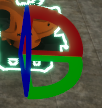
选择位置移动控制区中的RX按钮,鼠标在键选择移动坐标轴的红,绿,蓝色旋转轴,拖动拖动物体旋转。如下图所示:
十一、机构关节设置
对拥有机构定义的模型,可以设置改模型的Pose位置,(该功能属于测试功能),以测试工程为例来说明其功能。
在三维场景中,鼠标左键选择【kr270r2700_ultra】模型
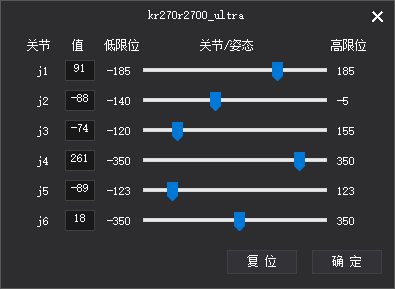
鼠标左键选择主工具栏【操作/机构/关节】,弹出【kr270r2700_ultra】模型的关机信息窗口
在该窗口中,调节关节的数值,调整【kr270r2700_ultra】的关节位置,如下图所示:
十二、机构关节姿态
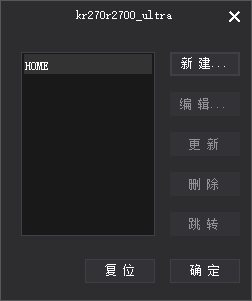
用于添加,删除和编辑模型的关节姿态。(该功能属于测试功能),以测试工程为例来说明其功能。
在三维场景中,鼠标左键选择【kr270r2700_ultra】模型
鼠标左键选择主工具栏【操作/机构/姿态】,弹出【kr270r2700_ultra】模型的关机信息窗口
在该窗口中,调节关节的数值,调整【kr270r2700_ultra】的关节位置,如下图所示:
十三、模型材质修改
鼠标左键选择模型文件节点,在右键菜单中选择【文件详细】,如下图所示:
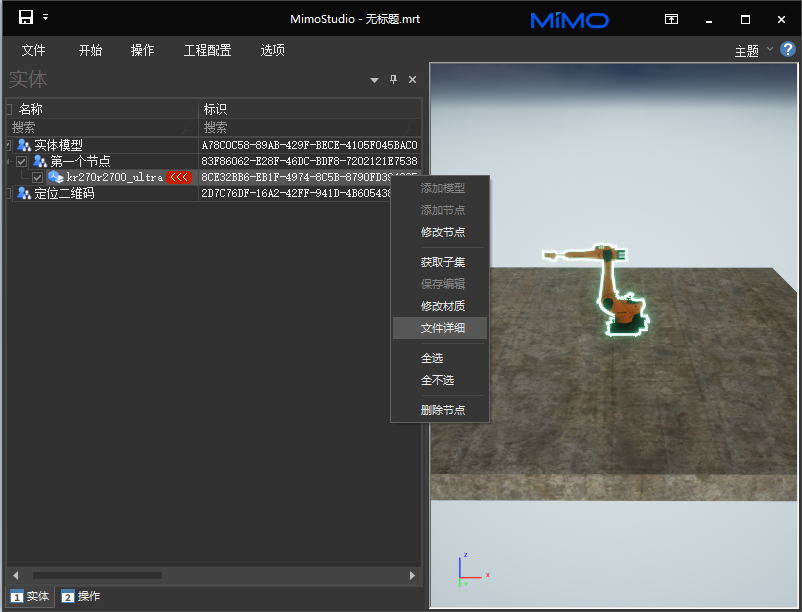
模型文件展开后的模型内部的结构详细如下图所示: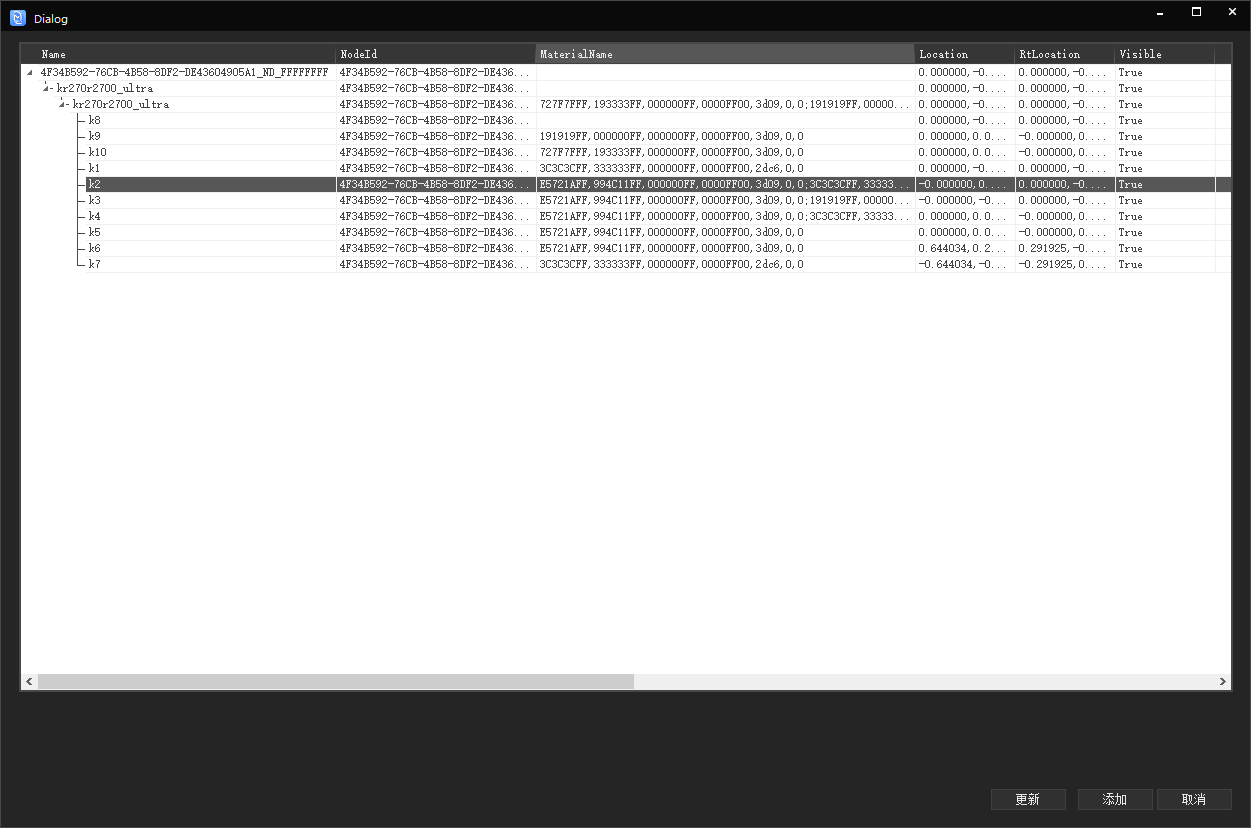
模型文件展开后,部分节点上,有材质信息;部分没有材质信息,因此在编辑时,有材质信息的层,显示材质信息,没有材质信息的层,不能显示材质信息。
模型根节点材质修改
根节点的材质修改会修改所有模型内部的材质。
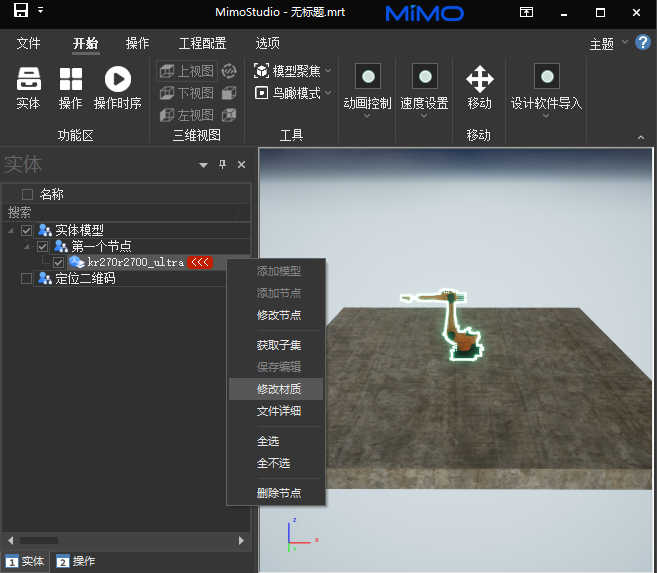
鼠标左键选择模型文件节点,在右键菜单中选择【修改材质】,显示【模型文件属性】窗口
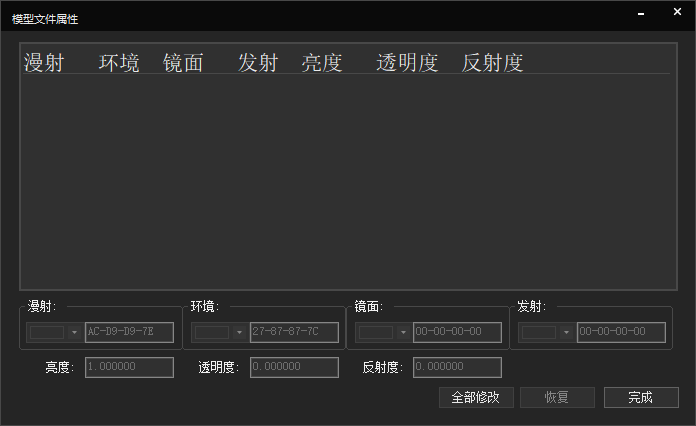
在【模型文件属性】窗口中,选择【全部修改】,添加一项默认的材质到材质列表中。
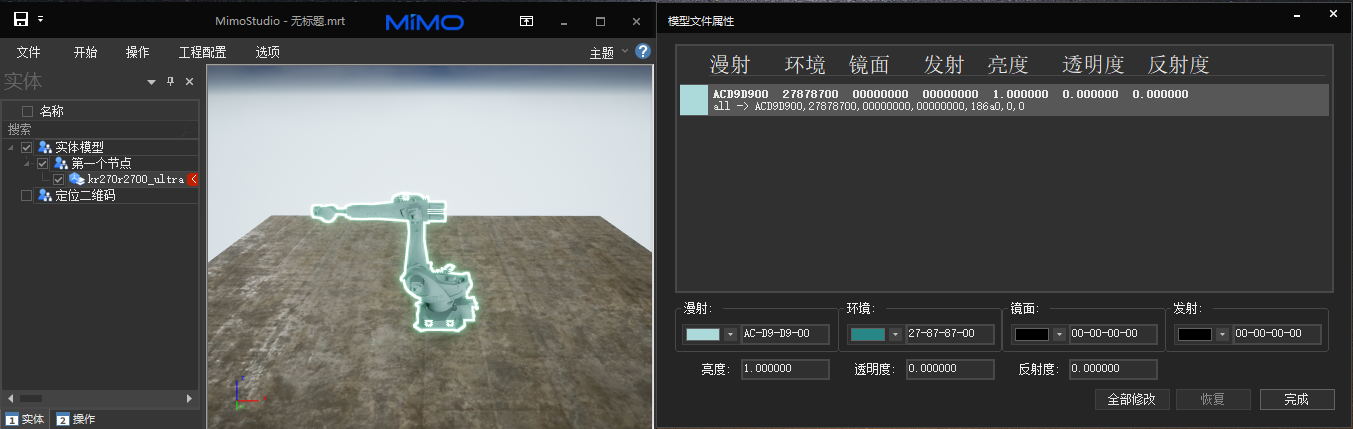
三维场景中的模型的材质修改成设置的材质
在【模型文件属性】窗口中,修改【漫射】、【环境】、【镜面】、【发射】的数值,再选择【全部修改】,新的材质显示在模型上(全体修改)
模型文件内定义的层节点材质修改和模型节点材质修改
鼠标左键选择模型文件节点,在右键菜单中选择【获取子集】,如下图所示:
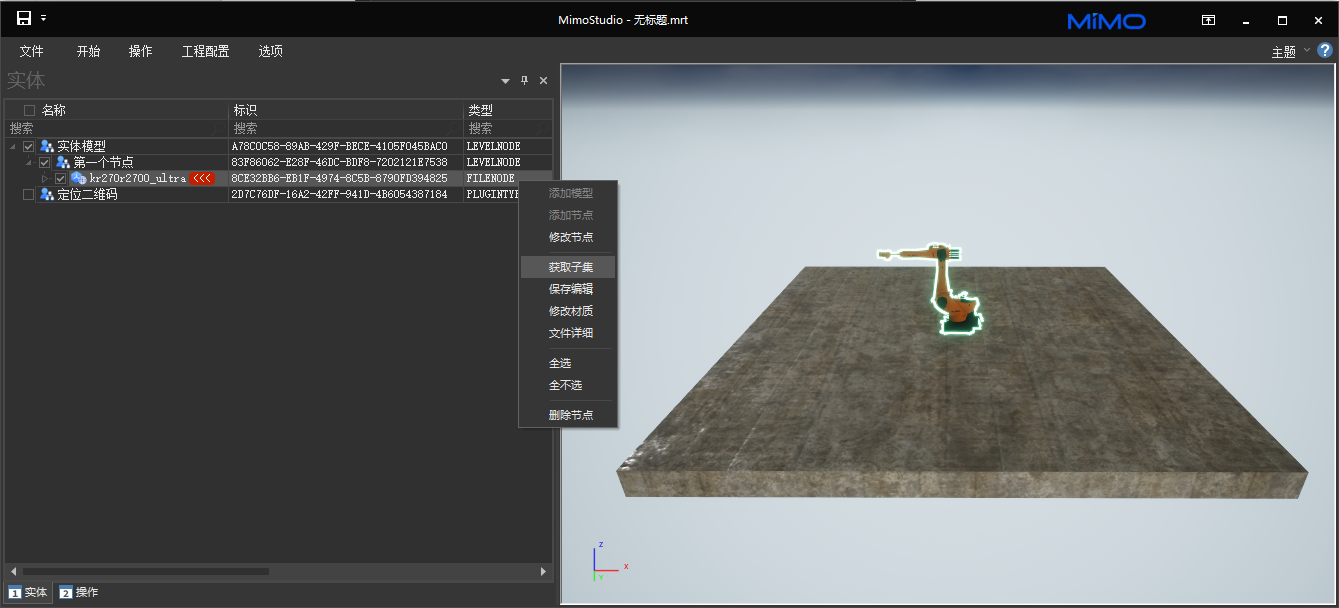
【获取子集】菜单命令只会获取当前节点的下一级节点,因此如果需要显示全部的子节点,需要再次调用【获取子集】。获得全部的子集节点后的,如下图所示:
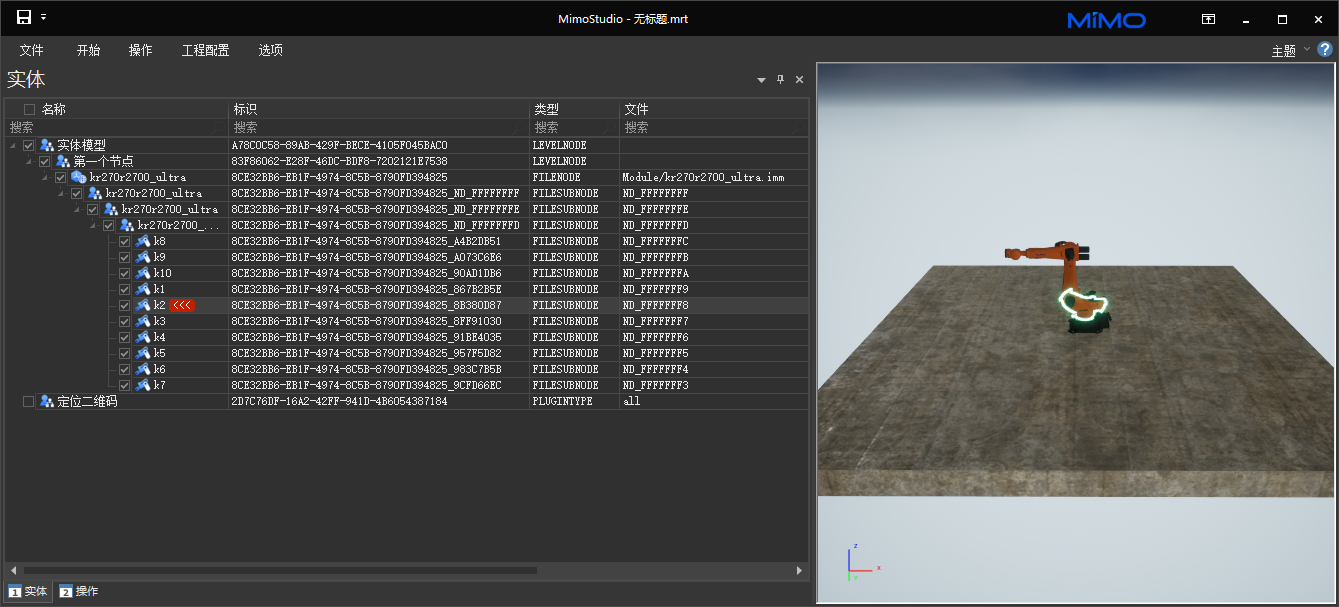
*有些模型文件的内部结构非常复杂,获得全部子集的数据需要占用很长的时间,因此使用一层一层的获取。
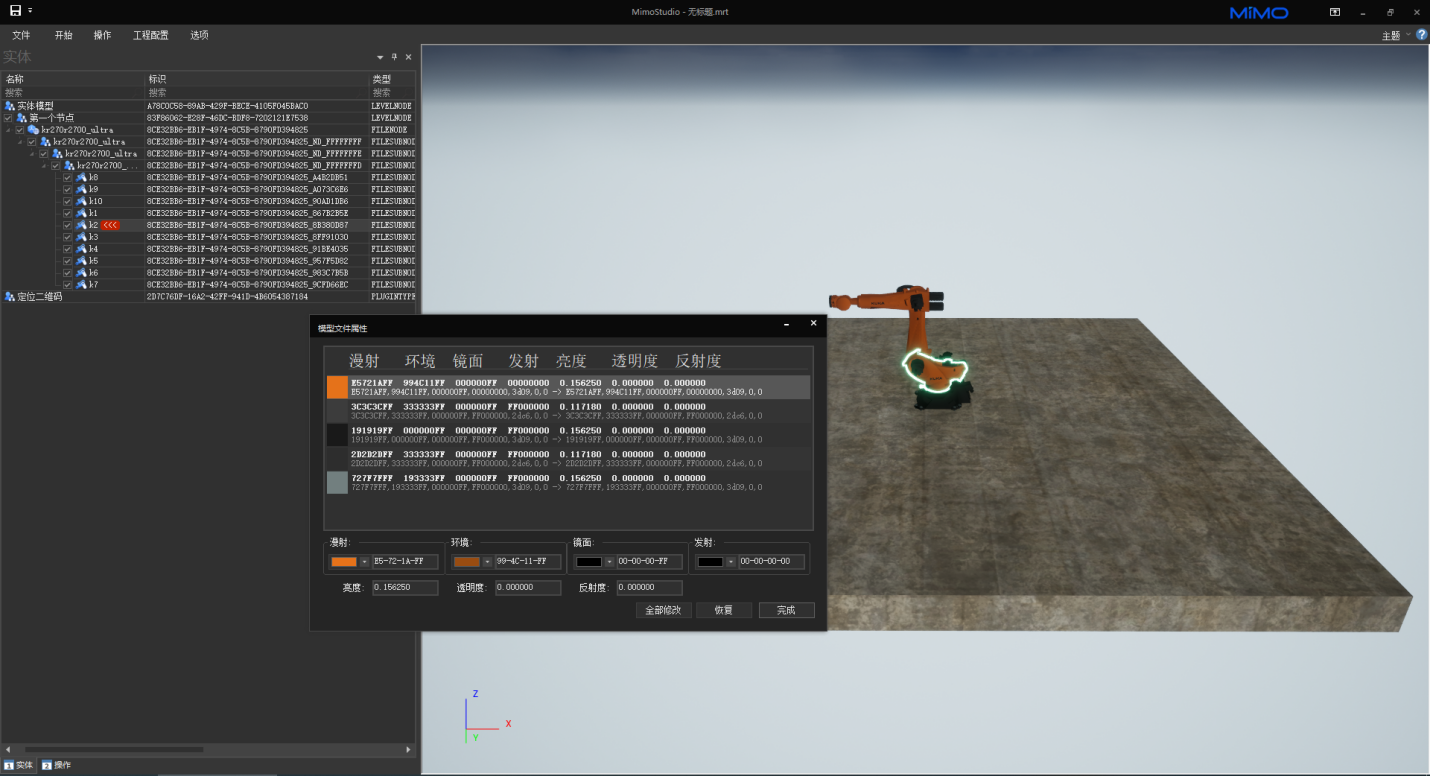 鼠标左键选择【k2]节点,在右键菜单中选择【修改材质】,显示【模型文件属性】窗口
【模型文件属性】窗口中,显示【k2】节点上的材质信息,鼠标选择列出的材质,材质属性显示在下部的【漫射】、【环境】、【镜面】、【发射】的中,修改【漫射】、【环境】、【镜面】、【发射】的值,材质的变化显示在列表中和三维场景中。
【全部修改】 按钮 - 【k2】节点上的所有材质都将被修改为选定的颜色值。
【恢复】 按钮 - 选中的材质,恢复成模型文件原始的材质。
【完成】 按钮 - 关闭【模型文件属性】窗口。
*模型的材质,遵循就近原则
*模型的材质修改保存再mrt工程文件中,因此模型材质的修改,只对当前mrt工程有效
十四、模型聚焦
在实体大纲树中选择一个节点,选择主工具栏中,选择【模型聚焦】,该节点下的模型,显示在居中显示在三维场景窗口中
十五、场景聚焦
选择主工具栏中,选择【场景聚焦】,在三维场景窗口中所有模型,剧中显示在三维场景窗口中。
十六、鸟瞰模式
选择主工具栏中,选择【鸟瞰模式】,三维场景的移动,可以通过键盘【QWEASD】键控制。
【Q】 - 三维场景上移。
【E】 - 三维场景下移。
【W】 - 三维场景拉近。
【S】 - 三维场景拉远。
【A】 - 三维场景左移。
【D】 - 三维场景右移。
鼠标中键滚轮移动场景无效。
十七、旋转模式
选择主工具栏中,选择【旋转模式】,三维场景的移动,可以鼠标键控制。
键盘【QWEASD】键的控制无效。
十八、视图切换
在旋转模式时,可以做视图切换;在鸟瞰模式时,该操作被禁止。
【上视图】、【下视图】【前视图】【后视图】【左视图】【右视图】分别对应三维视图中的视图显示。
十九、速度设置
用于鼠标移动的快慢,分为1~8级,1级最慢,8级最快,对大小的三维场景,选用适合的移动速度。
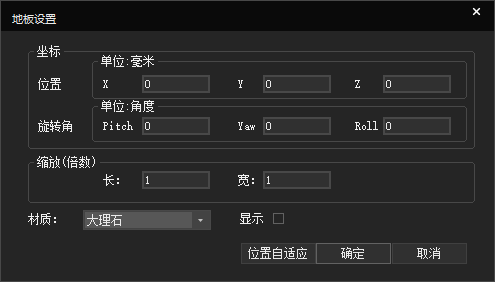
二十、设置地板
选择主工具栏中,选择【地面属性/设置】,设置显示地面的信息。
二十一、设置出生点
出生点是指MimoStudio打开mrt工程时,初始相机位置。
选择主工具栏中,选择【出生点设置/出生点】,设置出生点,设置成功,如下所示:
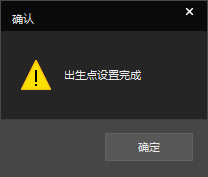
重新打开Mrt工程时,三维场景的相机将自动定位到预设的起始位置。
二十二、设置环境光
选择主工具栏中,选择【环境设置/环境颜色】,用于设置三维场景中的背景颜色,选择颜色面板里的不同颜色,改变背景颜色。
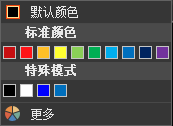
【 】代表蓝天白云的背景
其它的颜色都是纯色
二十三、光源设置
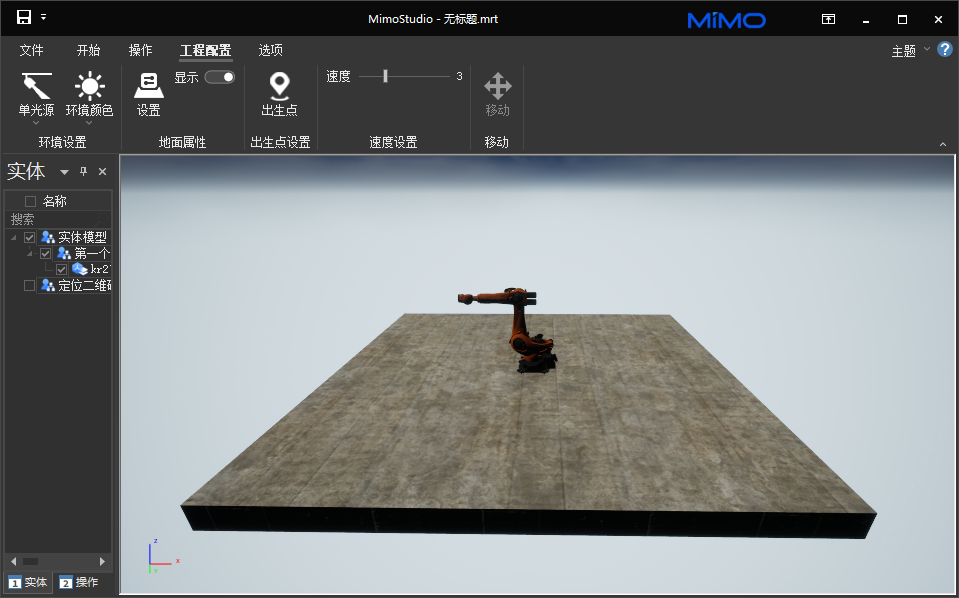
单光源
选择主工具栏中,选择【环境设置/单光源】,三维场景显示效果如下:
多光源
选择主工具栏中,选择【环境设置/多光源】,三维场景显示效果如下: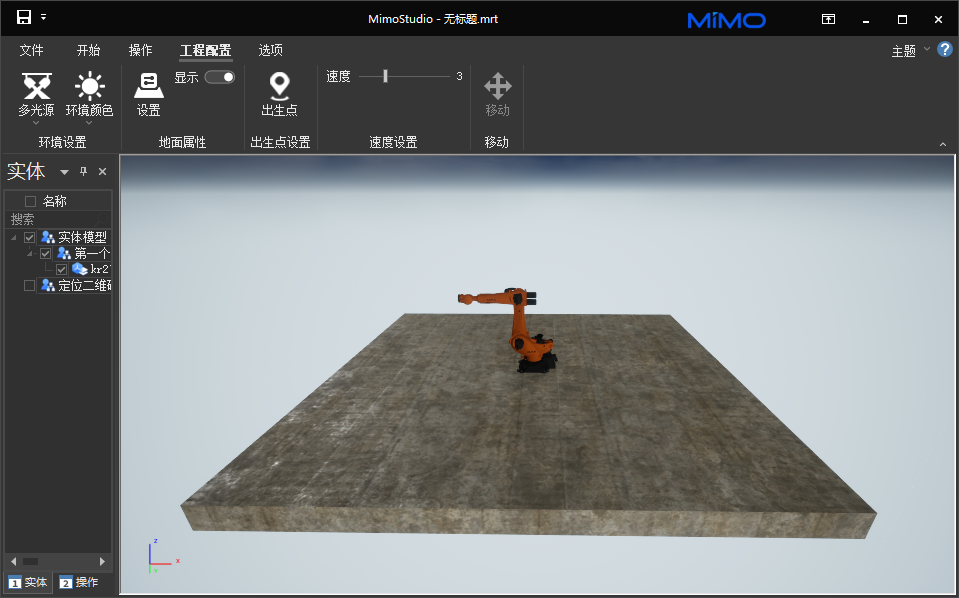
二十四、修改编辑器主题
通过选择菜单按钮白色主题和黑色主题,切换编辑器主题效果。
黑色主题和白色主题的效果如下所示
黑色主题
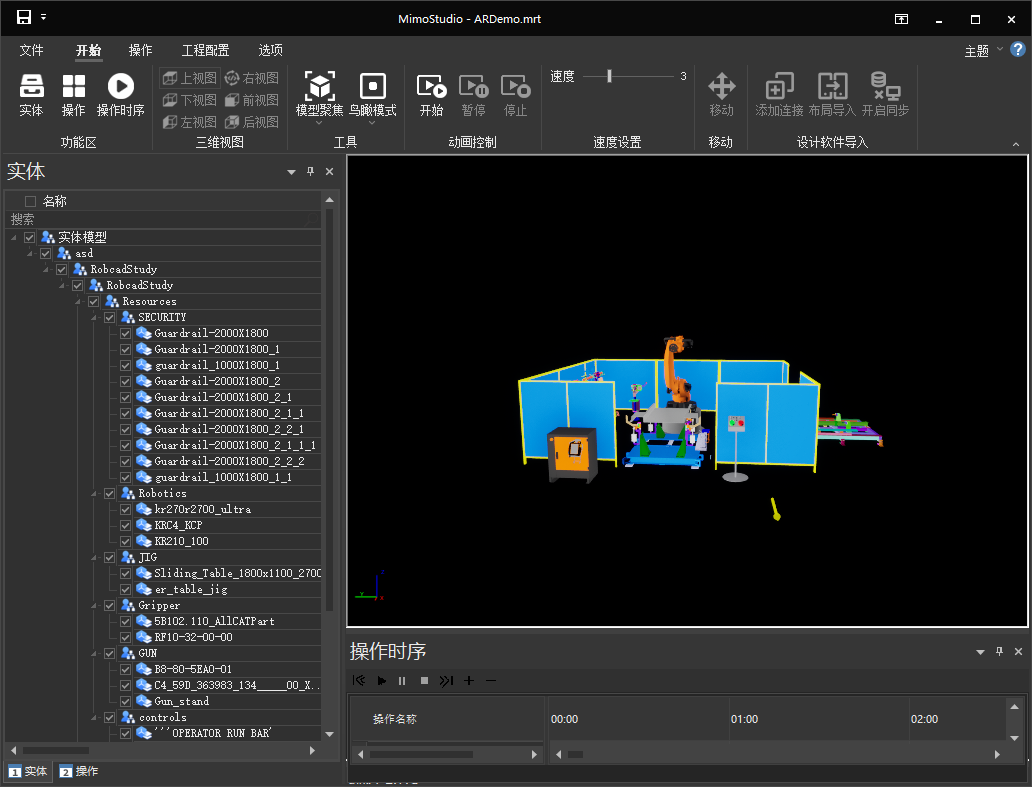
白色主题